Consultant: urus pelanggan, syarikat dan laporan
Peranan: Consultant / Agency Admin | Dikemas kini: 15 September 2026 | Draf untuk semakan
Untuk Agency Admin atau consultant yang mengurus syarikat pelanggan yang ditetapkan kepadanya. Gunakan portal consultant, bukan portal pekerja atau founder. Panduan ini melengkapkan panduan Company Admin dan Billing.
Kandungan
1. Dapatkan akaun dan log masuk
2. Fahami skop pelanggan
3. Cari dan buka syarikat pelanggan
4. Tambah syarikat pelanggan
5. Setup dan urus pekerja pelanggan
6. Langganan, invois dan pembayaran pelanggan
7. Reports: baca ringkasan semasa
8. Sokongan dan keselamatan
1. Dapatkan akaun dan log masuk
Super Admin perlu menyediakan rekod consultant serta login pentadbirnya. Nama consultant sahaja tidak mewujudkan akaun login.
Dapatkan e-mel akaun dan arahan kata laluan daripada operasi Click4Cuti.
Buka https://consultant.click4cuti.my/login. Isi Email address dan Password, kemudian Sign In.
Jika terlupa kata laluan, gunakan pautan pemulihan pada portal ini dan e-mel akaun consultant.
Semak nama, peranan dan syarikat yang tersedia sebelum mula bekerja.
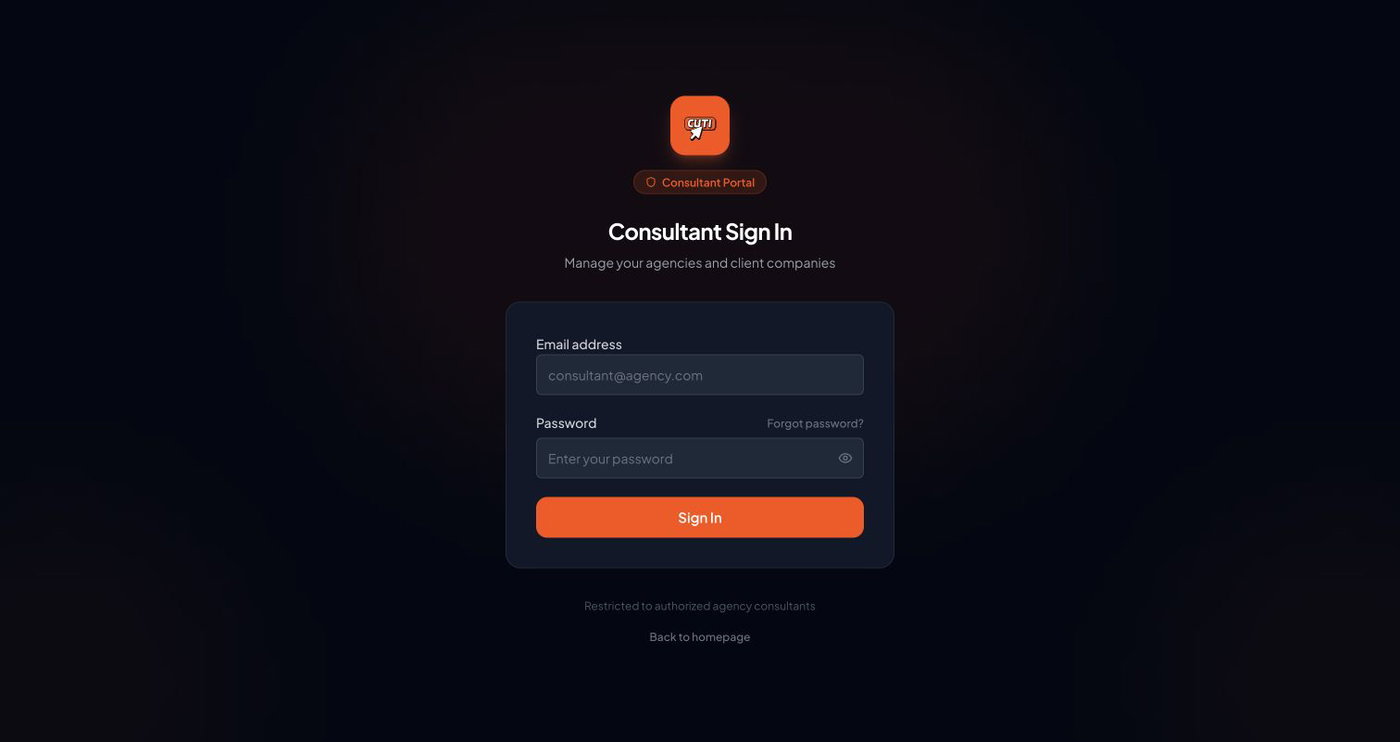
Web: portal log masuk consultant. Buka gambar saiz asal
2. Fahami skop pelanggan
Consultant hanya mengurus pelanggan yang dipautkan kepadanya. Akses ini bukan Super Admin.
Admin Dashboard memberi ringkasan skop anda.
Companies menyenaraikan pelanggan yang boleh diurus. Users, Public Holidays, Leave Applications dan Warning Letters juga perlu digunakan dalam skop dibenarkan.
Reports menunjukkan ringkasan pelanggan anda.
Jika pelanggan tiada, minta Super Admin menyemak hubungan consultant-syarikat. Jangan mencipta pelanggan pendua atau menggunakan akaun consultant lain.
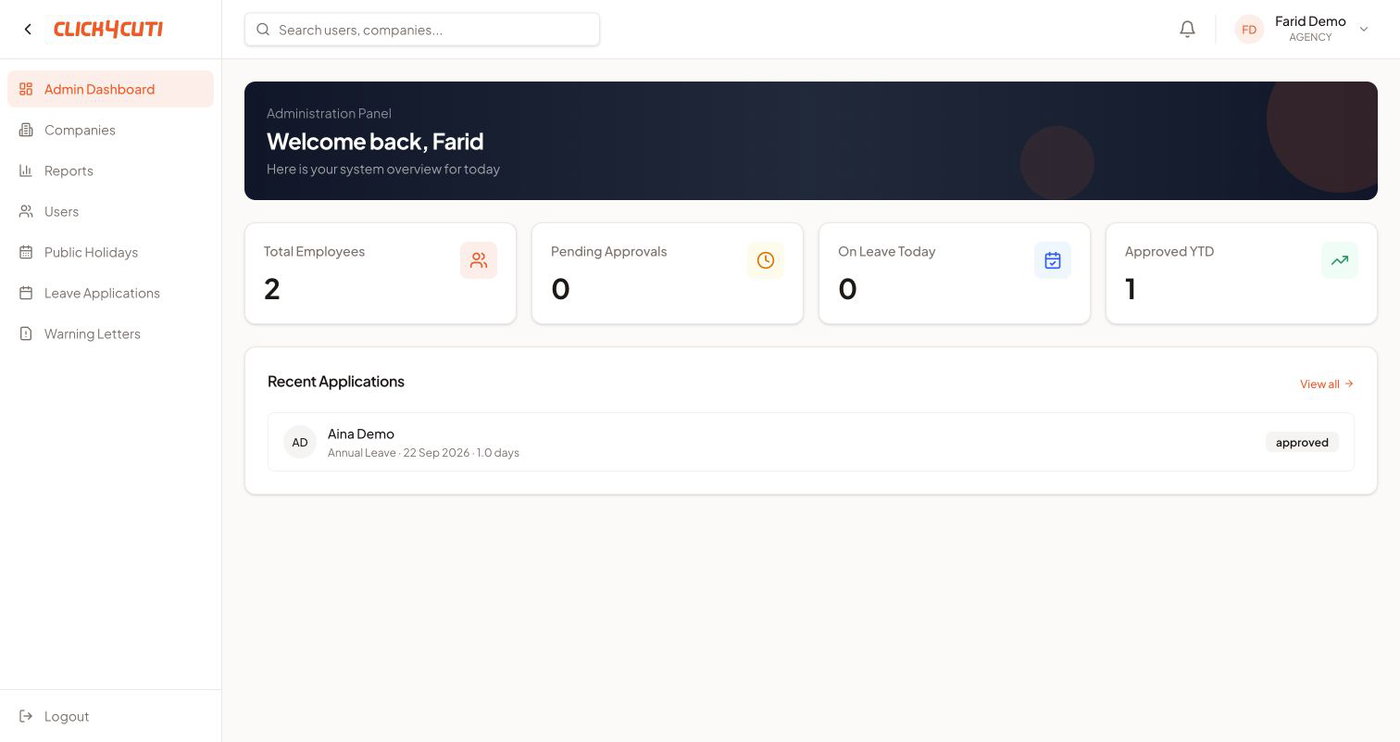
Web: ruang Agency Admin. Buka gambar saiz asal
3. Cari dan buka syarikat pelanggan
Buka Companies sebelum membuat perubahan.
Cari syarikat melalui carian yang tersedia.
Semak nama syarikat dan maklumat hubungan untuk mengelakkan pelanggan yang hampir sama namanya.
Buka pautan nama syarikat untuk masuk ke halaman terperinci.
Gunakan Edit pada rekod yang betul bagi maklumat syarikat; semak sebelum menyimpan.
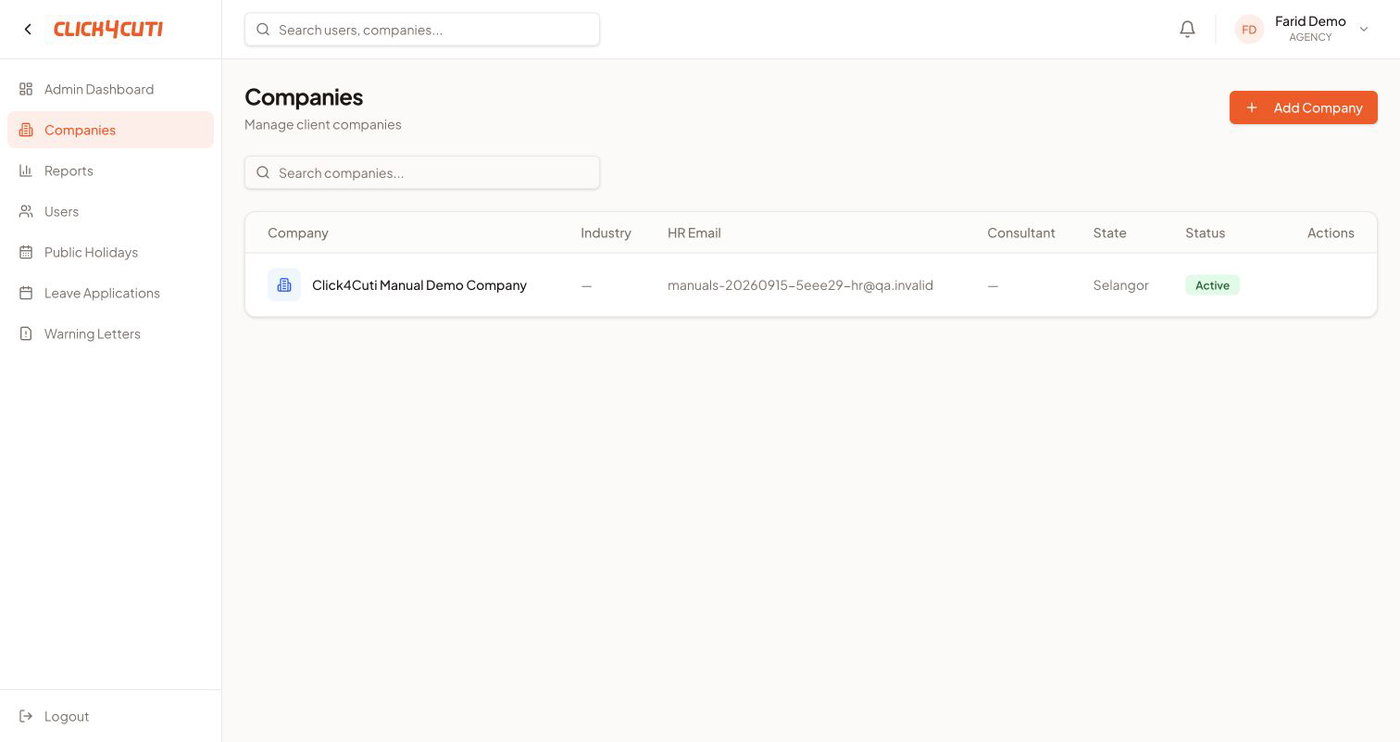
Web: senarai syarikat dalam skop consultant. Buka gambar saiz asal
4. Tambah syarikat pelanggan
Buka Companies > Add Company hanya jika pelanggan belum wujud.
Isi Company Name, Registration No., HR Email dan Phone. Gunakan e-mel HR pelanggan yang sebenar dan dipersetujui.
Lengkapkan Website, Industry, Company Size, Address dan State apabila diperlukan.
Semak Agency mengikut hubungan pelanggan yang dibenarkan. Jika pilihan atau hubungan tidak betul, rujuk Super Admin sebelum meneruskan.
Tetapkan Financial Year Start dan Probation Period mengikut persetujuan pelanggan.
Klik Create Company, kemudian semak pelanggan muncul dalam Companies dan buka untuk setup.
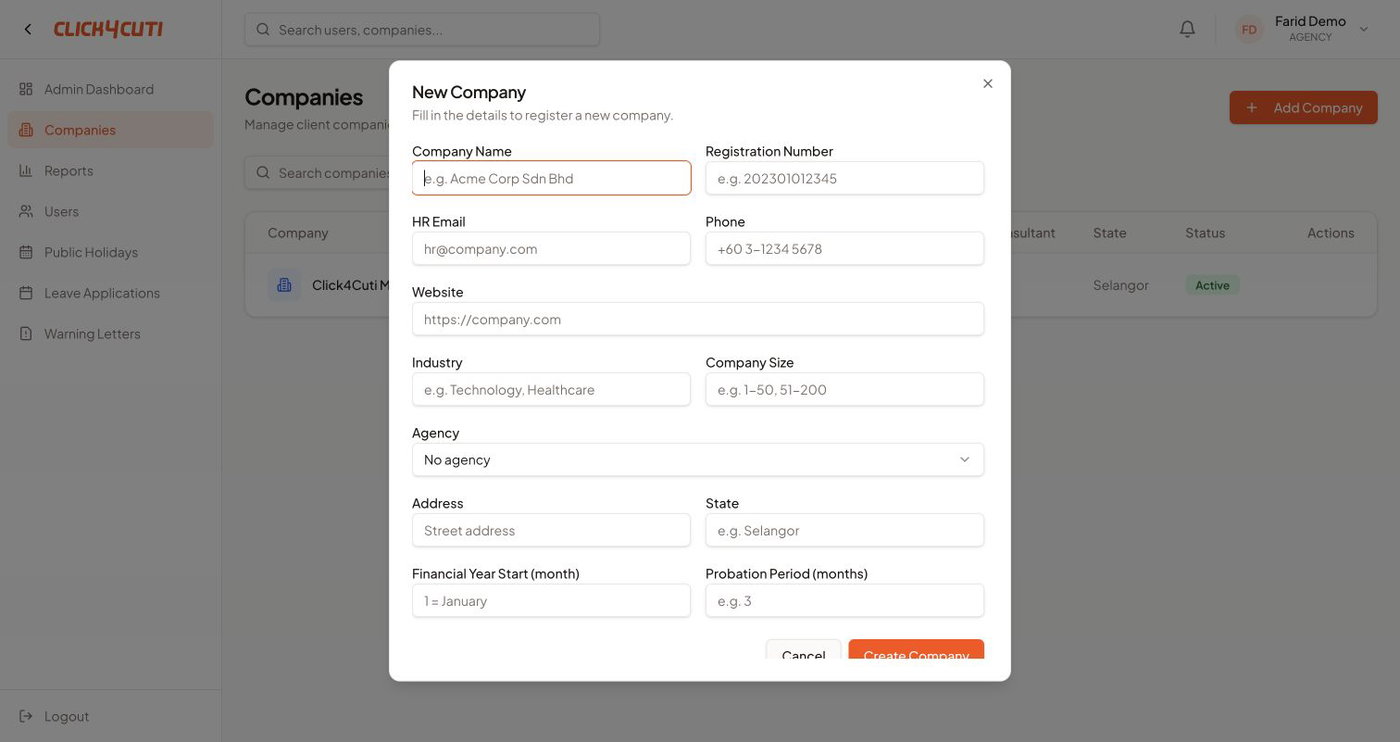
Web: borang syarikat baharu. Buka gambar saiz asal
Perhatian: Jangan menganggap satu pilihan Agency yang terlihat membenarkan akses ke semua agency. Skop akaun masih terpakai.
5. Setup dan urus pekerja pelanggan
Di halaman syarikat, gunakan tab yang sama seperti panduan Company Admin.
Semak Departments, Designations, User Levels dan Tiers.
Sediakan Work Schedules, Leave Types, Entitlements dan Policies bersama HR pelanggan.
Tambah Employees dan semak Job Info serta Approval Matrix bagi pelulus.
Gunakan Admin Logins untuk menyediakan akses Company Admin pelanggan yang dibenarkan.
Urus rekod profil, fail, latihan dan aset hanya dengan mandat pelanggan. Jangan menyalin data pekerja antara syarikat.
6. Langganan, invois dan pembayaran pelanggan
Buka Companies > pelanggan > Billing. Gunakan panduan Billing untuk langkah penuh.
Pilih pakej global yang sesuai, Monthly atau Yearly, tarikh mula dan invois automatik.
Dapatkan persetujuan pelanggan sebelum Save subscription atau mengubah kitaran.
Semak senarai invois, View, Download invoice dan receipt jika Paid.
Jika pelanggan membayar sendiri, kongsi rujukan atau pautan yang dibenarkan melalui saluran selamat. Jangan tandakan Paid hanya berdasarkan janji pembayaran.
Harga pakej global bukan untuk diubah dalam syarikat. Minta Super Admin mengurus Packages jika harga perlu disemak.
7. Reports: baca ringkasan semasa
Buka Reports. Angka membantu pemantauan, bukan pengganti rekod individu.
Semak Companies, Active Employees, Pending Requests, Approved YTD dan On Leave Today.
Baca baris setiap syarikat: Employees, Pending, Approved YTD, On Leave Today dan Top Leave Type (YTD).
Klik nama syarikat untuk menyiasat rekod yang berkaitan.
YTD merujuk tahun semasa seperti dipaparkan; On Leave Today berkaitan cuti diluluskan, bukan punch-in atau kehadiran langsung.
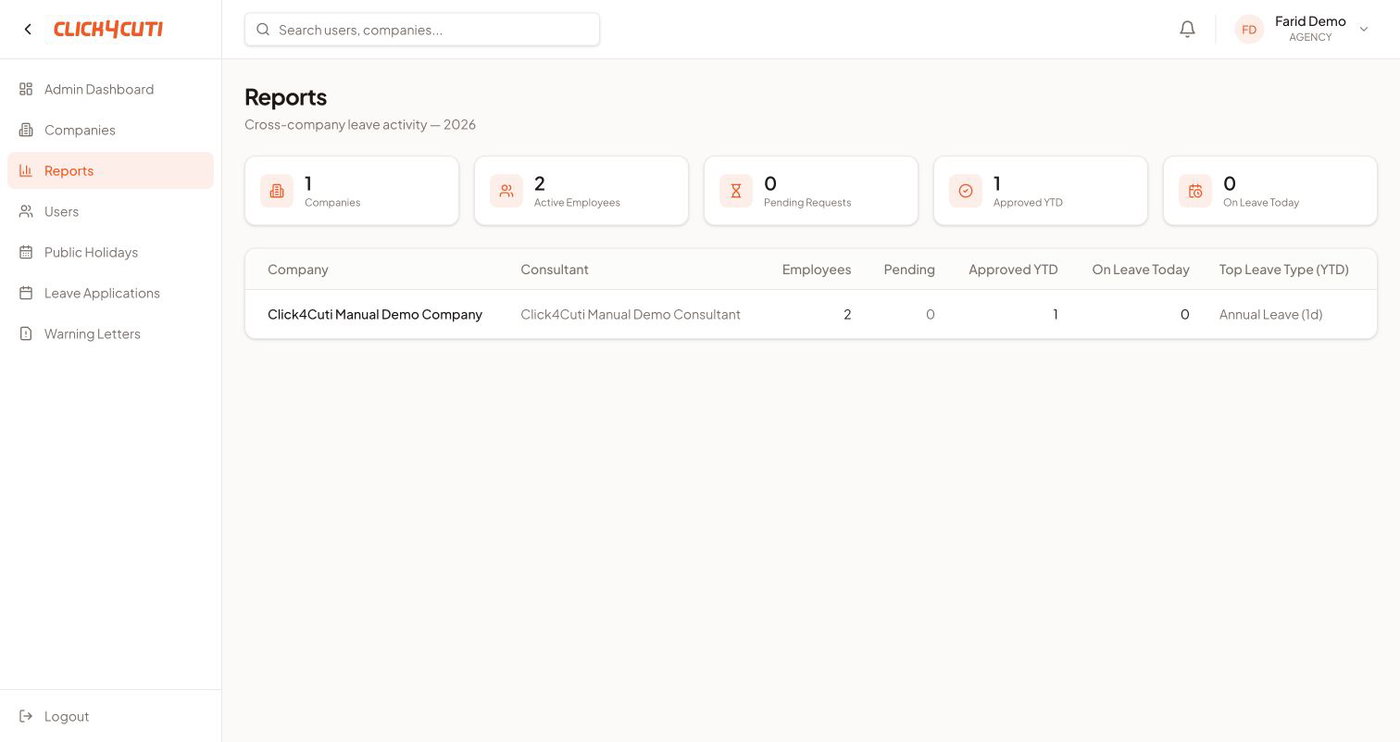
Web: laporan ringkasan syarikat pelanggan. Buka gambar saiz asal
Perhatian: Halaman semasa tidak menunjukkan penapis tarikh tersuai atau butang eksport. Jangan menjanjikan CSV, PDF analytics atau laporan payroll daripada halaman ini.
8. Sokongan dan keselamatan
Pastikan tindakan dibuat dalam konteks pelanggan yang betul.
Sebelum menyimpan, semak nama syarikat pada tajuk halaman dan nama pekerja.
Jika tiada hak untuk menamatkan login, mengubah pemilikan pelanggan atau menerbitkan harga, hantar permintaan kepada Super Admin.
Laporkan isu dengan nama pelanggan, skrin, masa dan mesej ralat; jangan hantarkan kata laluan atau maklumat HR yang tidak perlu.
Pilih Logout apabila selesai, khususnya pada peranti berkongsi.