Pekerja: profil, dokumen dan tetapan web
Peranan: Employee / Manager | Dikemas kini: 15 September 2026 | Draf untuk semakan
Panduan untuk mengemas kini rekod sendiri melalui Profile di portal web. Rekod ini berbeza daripada dokumen permohonan cuti. Gunakan hanya maklumat sendiri dan fail yang dibenarkan oleh syarikat.
Kandungan
1. Buka profil dan pilih bahagian
2. Personal Details
3. Contact Info dan kecemasan
4. Dependents
5. Work Experience
6. Files
7. Training & Certificate
8. Assets
9. App Settings
10. Pembetulan, fail salah dan bantuan
1. Buka profil dan pilih bahagian
Log masuk di https://app.click4cuti.my/login dan klik Profile. Pilih tab sebelum menukar maklumat.
Personal Details untuk identiti; Contact Info untuk nombor telefon, alamat dan kecemasan.
Dependents untuk tanggungan; Work Experience untuk sejarah kerja.
Files, Training & Certificate dan Assets untuk rekod serta lampiran berkaitan.
App Settings untuk pilihan akaun. Fungsi HR web ini tidak semestinya mempunyai skrin sama dalam aplikasi.
2. Personal Details
Isi maklumat tepat seperti rekod HR. Jangan masukkan nombor identiti contoh daripada gambar.
Buka Personal Details.
Semak First Name, Last Name, NRIC, Date of Birth dan medan identiti lain yang berkenaan.
Lengkapkan maklumat lesen memandu jika diminta dan relevan.
Klik Save. Jika medan tidak boleh diubah, minta HR membuat pembetulan. Jangan mencipta akaun baharu untuk membetulkan nama.
3. Contact Info dan kecemasan
Pastikan HR dapat menghubungi anda atau kontak kecemasan.
Pilih Contact Info.
Kemas kini Phone, Mobile, Personal Email, Address dan Mailing Address mengikut medan tersedia.
Isi nama dan nombor telefon kontak kecemasan dengan kebenaran orang tersebut.
Klik Save selepas menyemak ejaan dan nombor.
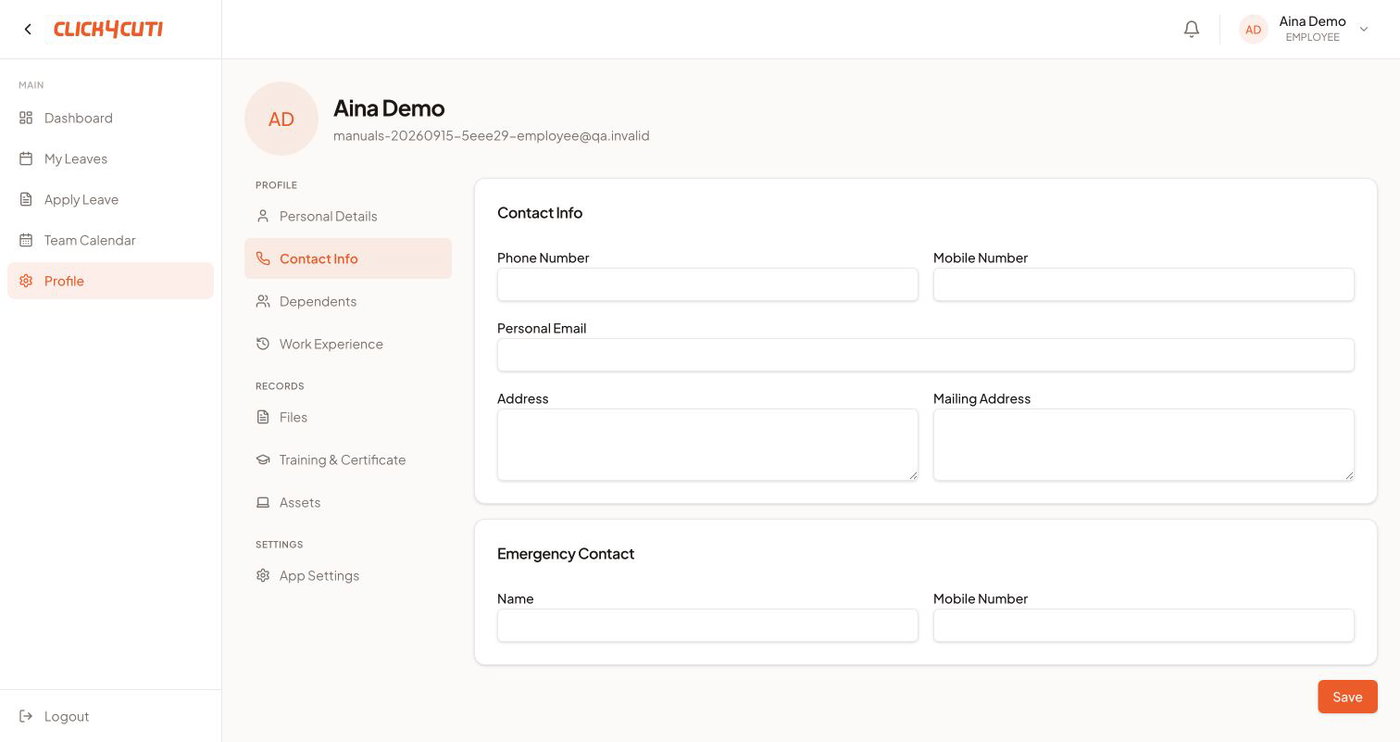
Web: maklumat perhubungan dan kecemasan. Buka gambar saiz asal
4. Dependents
Simpan rekod tanggungan yang diperlukan oleh syarikat.
Pilih Dependents kemudian Add.
Pilih hubungan seperti Spouse, Child atau Parent.
Isi nama, jantina, dokumen pengenalan, tarikh lahir dan butiran yang berkaitan. Lengkapkan status pekerjaan atau OKU hanya jika berkenaan.
Klik Save dan semak rekod dalam senarai. Jangan menambah tanggungan sama berulang kali.
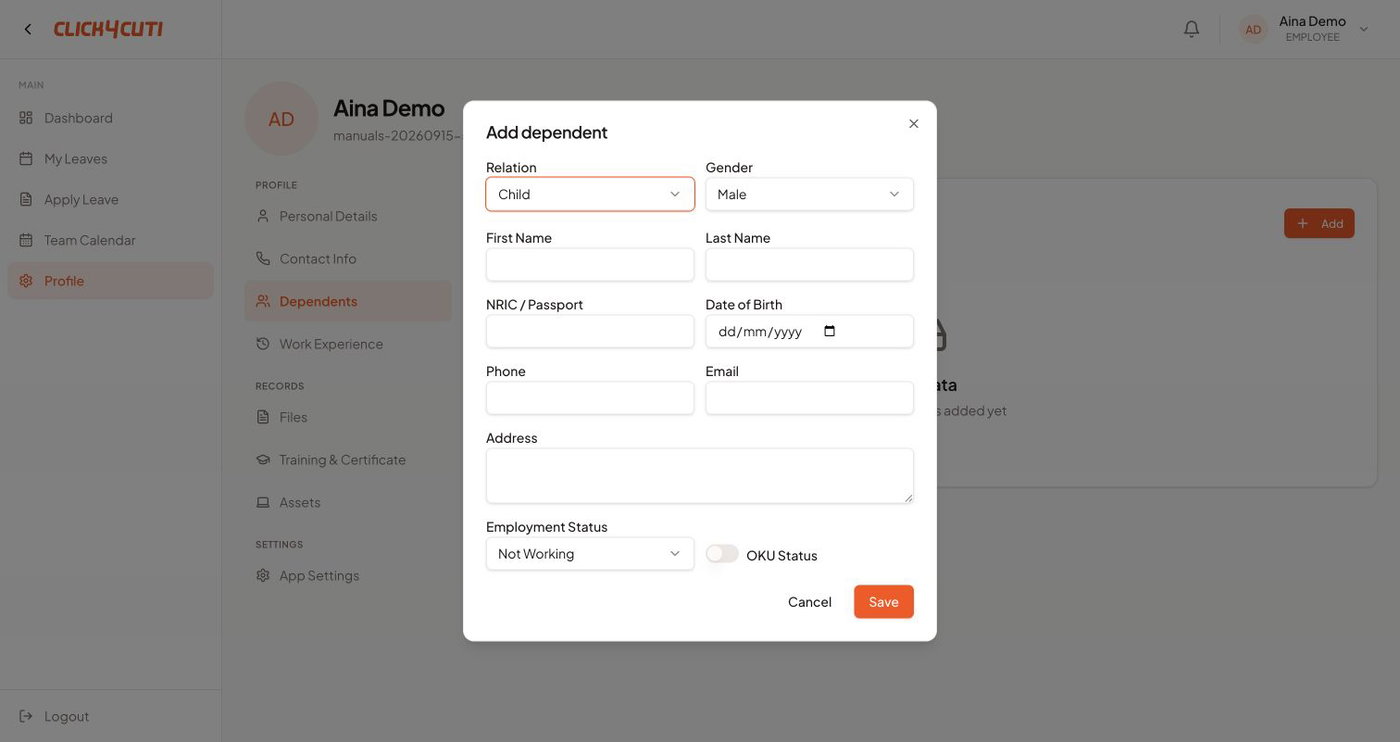
Web: borang tanggungan. Buka gambar saiz asal
5. Work Experience
Gunakan bahagian ini untuk sejarah pekerjaan, bukan perubahan jawatan semasa dalam syarikat.
Pilih Work Experience kemudian Add.
Isi nama syarikat, jawatan, tarikh mula dan tarikh tamat yang berkenaan.
Klik Save.
Untuk jabatan, pengurus atau jawatan semasa, hubungi HR; rekod tersebut diurus berasingan.
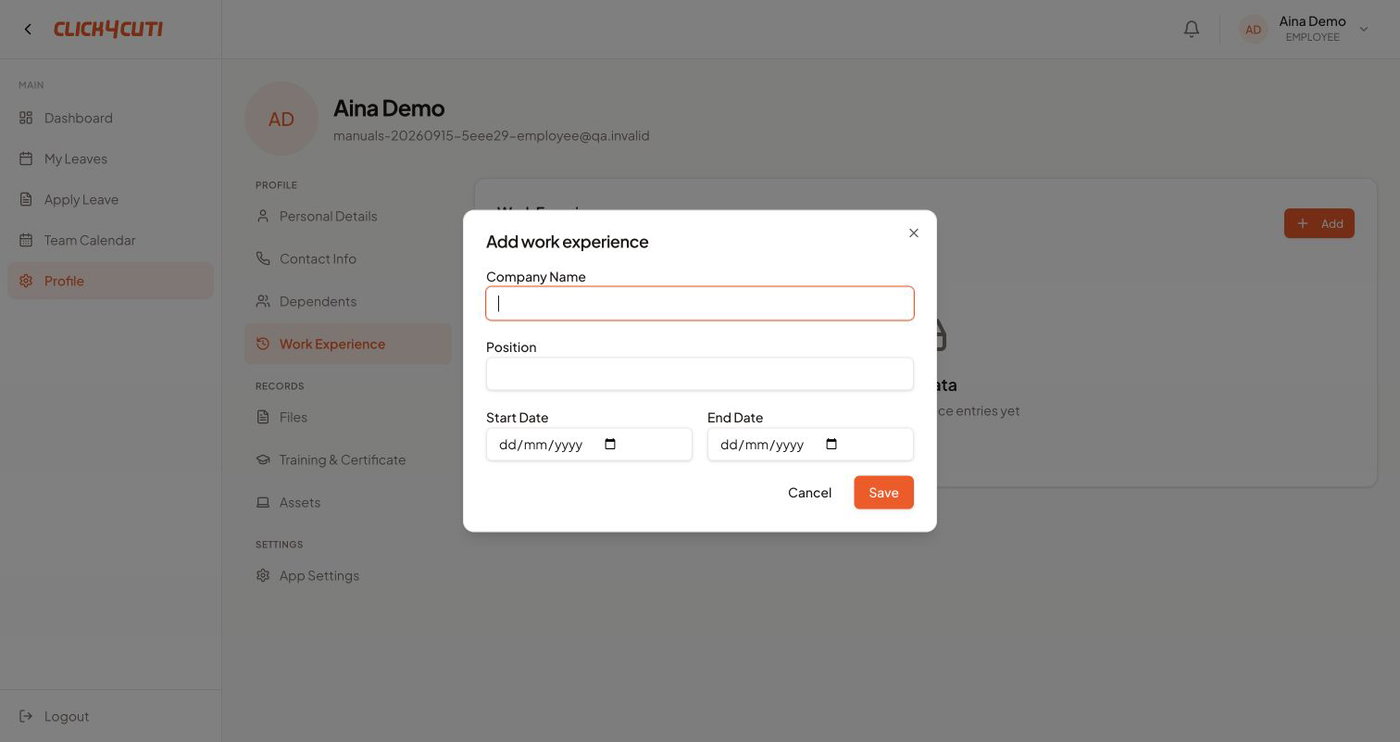
Web: rekod pengalaman kerja. Buka gambar saiz asal
6. Files
Files ialah dokumen profil. Memuat naik di sini tidak menyelesaikan keperluan MC pada permohonan cuti.
Pilih Files kemudian Add.
Isi Remarks yang menerangkan fail tanpa maklumat sensitif berlebihan.
Klik Browse atau gunakan kawasan drop fail. Semak fail dipilih.
Klik Save dan semak senarai. Jika fail ditolak, ikut jenis atau saiz yang dinyatakan pada mesej skrin.
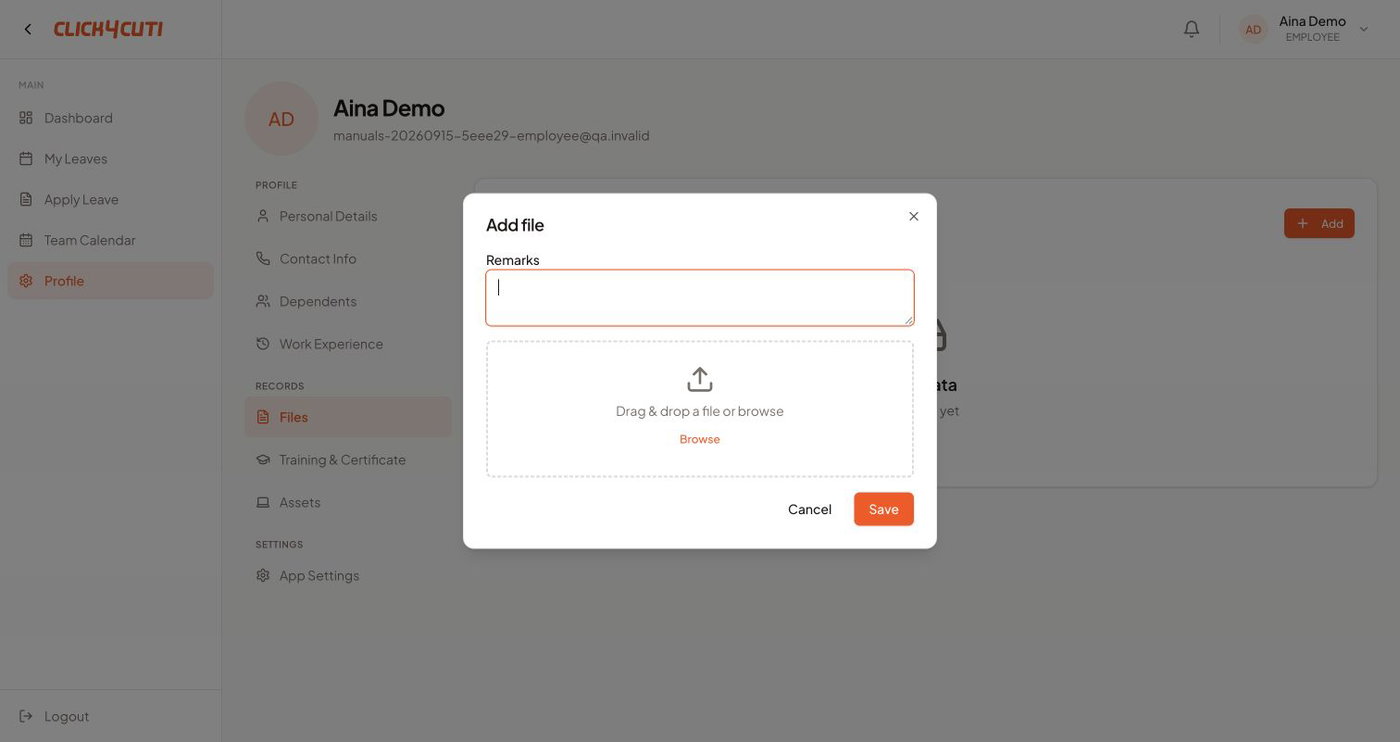
Web: tambah fail profil. Buka gambar saiz asal
7. Training & Certificate
Rekod latihan dan sijil membantu HR menyemak kelayakan serta tarikh luput.
Pilih Training & Certificate kemudian Add.
Isi Title, tempoh latihan dan tarikh received/expiry jika berkenaan.
Tambah Description dan pilih fail Certification melalui Browse.
Klik Save. Semak tarikh luput; jangan menggunakan tarikh contoh sebagai tarikh sijil sebenar.
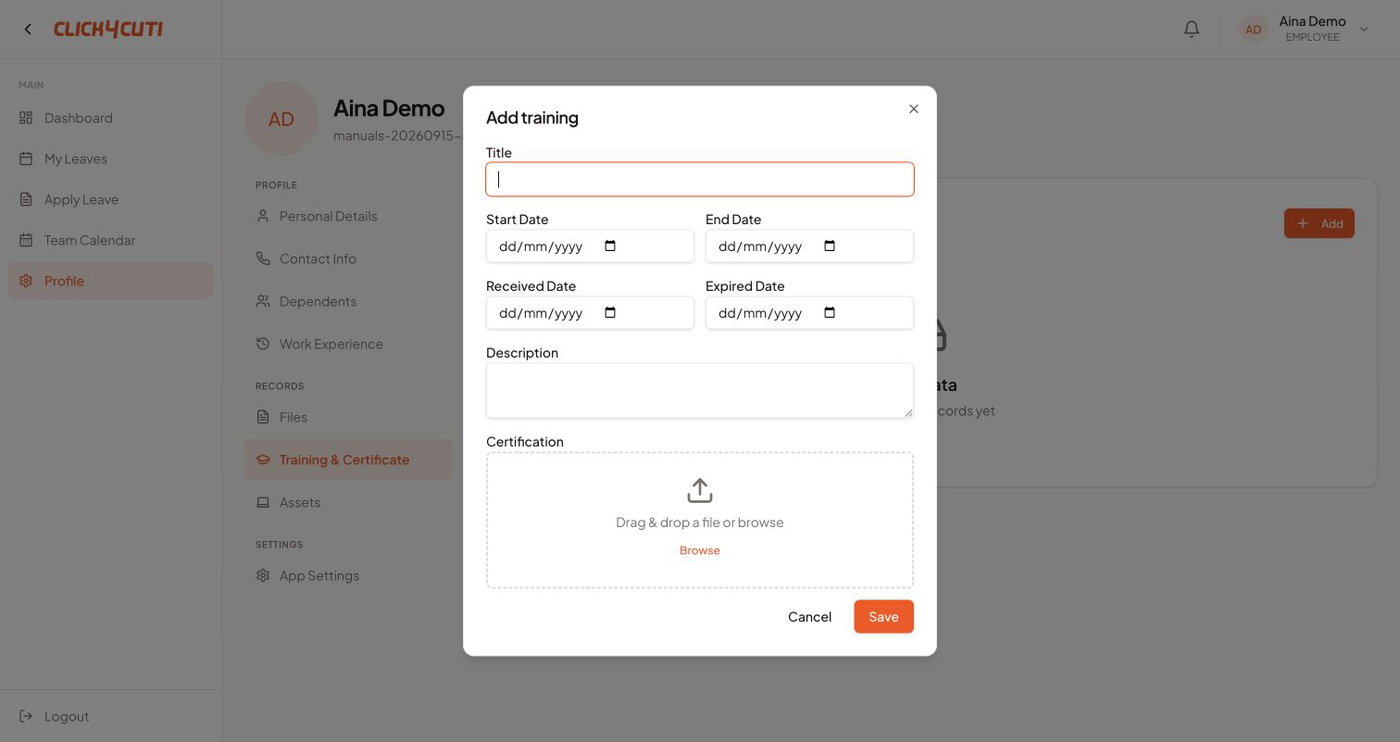
Web: maklumat latihan dan lampiran sijil. Buka gambar saiz asal
8. Assets
Gunakan rekod aset mengikut proses serahan syarikat; rekod yang dimasukkan sendiri tidak menggantikan pengesahan HR.
Pilih Assets kemudian Add.
Isi Equipment type, butiran dan Date received.
Isi Date returned hanya apabila aset benar-benar dipulangkan; lampirkan dokumen sokongan jika ada.
Klik Save dan maklumkan HR jika inventori tidak sepadan.
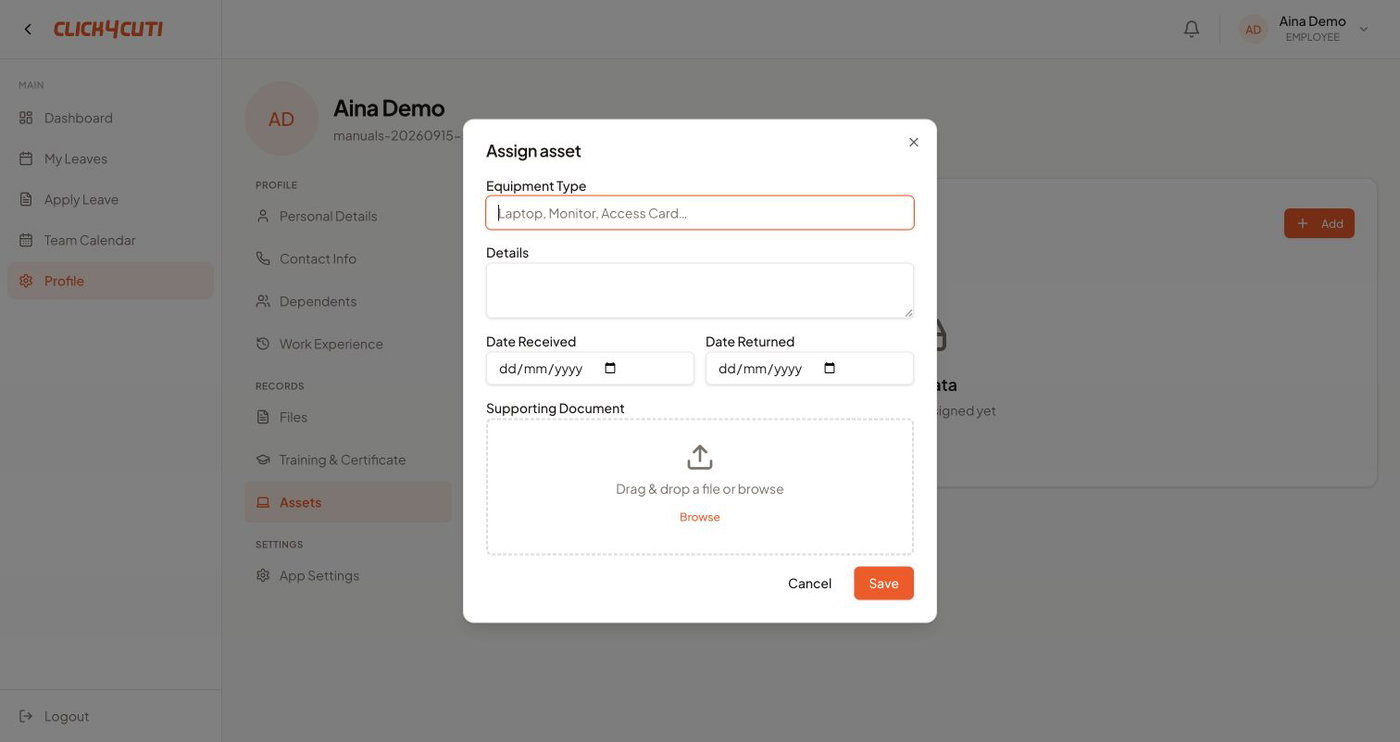
Web: rekod penerimaan atau pemulangan aset. Buka gambar saiz asal
9. App Settings
Tetapan dalam halaman ini disimpan secara automatik.
Buka App Settings.
Semak Notifications untuk makluman e-mel berkaitan permohonan, kelulusan dan amaran.
Ubah pilihan hanya apabila diperlukan; tunggu perubahan selesai sebelum meninggalkan skrin.
Kebenaran push telefon diurus berasingan melalui tetapan sistem Android/iPhone. Menghidupkan e-mel tidak semestinya menghidupkan push telefon.
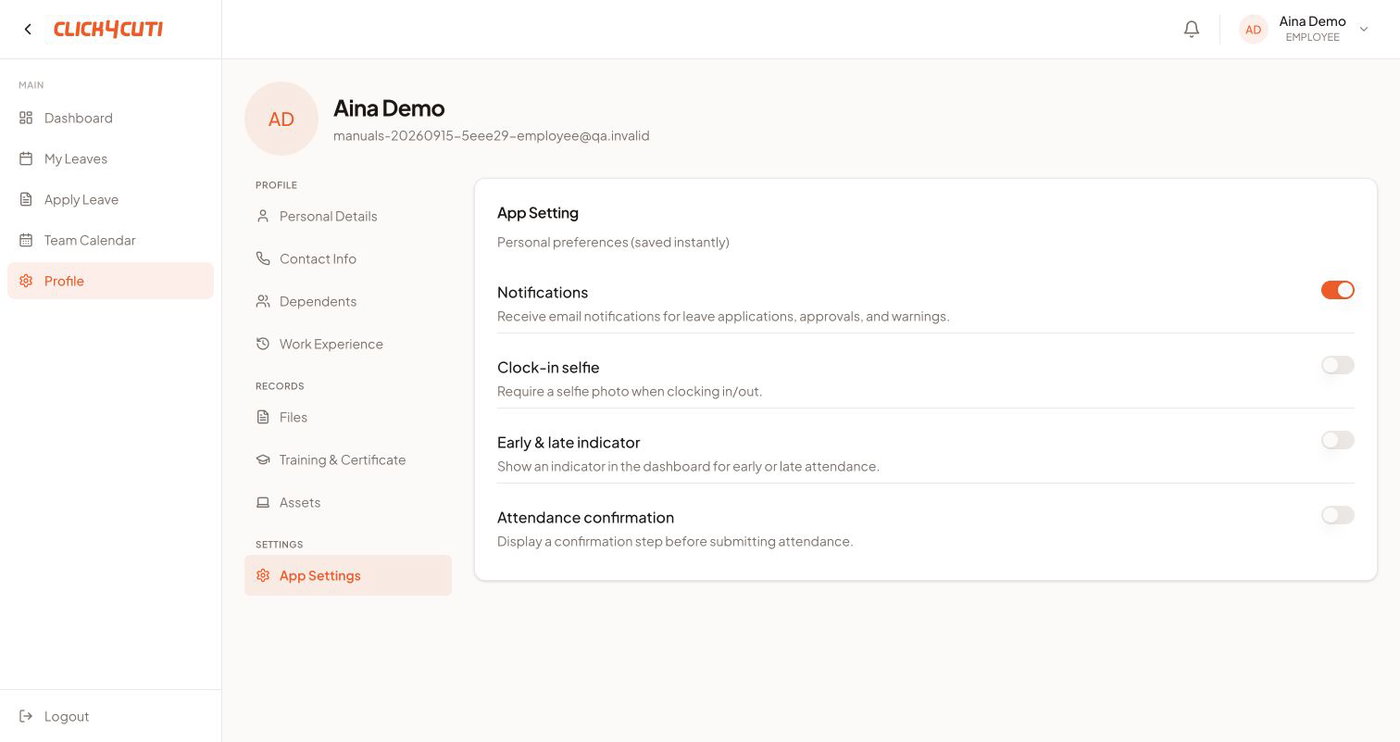
Web: pilihan akaun yang disimpan automatik. Buka gambar saiz asal
Perhatian: Pilihan Clock-in selfie, Early & late indicator dan Attendance confirmation dipaparkan, tetapi menu operasi kehadiran tidak tersedia dalam aliran yang diperiksa. Manual ini tidak menjanjikan fungsi clock-in atau payroll processing.
10. Pembetulan, fail salah dan bantuan
Semak sebelum menyimpan kerana tidak setiap senarai menyediakan tindakan pemadaman.
Jika Edit atau Delete dipaparkan pada rekod, pastikan rekod sendiri yang betul sebelum menggunakannya; baca pengesahan pemadaman.
Jika tiada tindakan yang diperlukan, minta HR membetulkan rekod. Jangan cuba mengubah URL atau memuat naik fail kosong sebagai pengganti.
Jika Save gagal, baca mesej medan wajib dan semak format tarikh/fail. Jangan menganggap perubahan sudah disimpan.
Hubungi HR dengan nama bahagian dan keterangan ringkas. Jangan hantar salinan NRIC, maklumat tanggungan atau dokumen perubatan melalui saluran umum.