Pekerja: mohon, ubah, batalkan dan lampirkan dokumen cuti
Peranan: Employee / Manager | Dikemas kini: 15 September 2026 | Draf untuk semakan
Panduan tugas cuti untuk Employee dan Manager yang memohon cuti sendiri. Web dan aplikasi mempunyai susunan skrin berbeza. Semak polisi syarikat dan pelulus sebelum menghantar.
Kandungan
1. Sebelum memohon
2. Web: isi permohonan baharu
3. Web: dokumen sokongan dan MC
4. Aplikasi: isi butiran dan pengesahan
5. Aplikasi: semak hasil penghantaran
6. Web: ubah permohonan Pending
7. Web: batalkan permohonan
8. Aplikasi: semak status dan batalkan
9. Ralat dan pemulihan
1. Sebelum memohon
Sediakan tarikh, sebab, jenis cuti dan dokumen sokongan jika diwajibkan. Baki, tempoh notis, hari bekerja dan kelayakan datang daripada tetapan syarikat.
Semak Dashboard dan cuti umum.
Pastikan pelulus dalam Summary betul. Jika tiada atau salah, minta HR membetulkan Approval Matrix sebelum menghantar.
Jangan gunakan akaun Company Admin untuk mengandaikan anda mempunyai rekod pekerja atau kelayakan cuti. Hubungi HR jika kedua-dua akses diperlukan.
2. Web: isi permohonan baharu
Buka Apply Leave dari menu kiri.
Pilih kad Leave type. Semak baki dan label Half-day OK, Document needed atau baki dikongsi.
Pilih Start date dan End date. Tarikh yang tidak tersedia mungkin tertakluk pada notis minimum; jangan tukar jenis cuti semata-mata untuk memintas polisi.
Jika separuh hari dibenarkan, pilih Full, AM atau PM bagi hari yang berkenaan. Semak jumlah hari selepas perubahan.
Isi Reason yang jelas; borang web memerlukan sekurang-kurangnya 10 aksara.
Semak Summary: From, Until, Working days, Non-working days skipped, Balance after dan Approval flow.
Klik Submit application. Tunggu sehingga senarai My Leave Applications dipaparkan dan rekod Pending muncul.
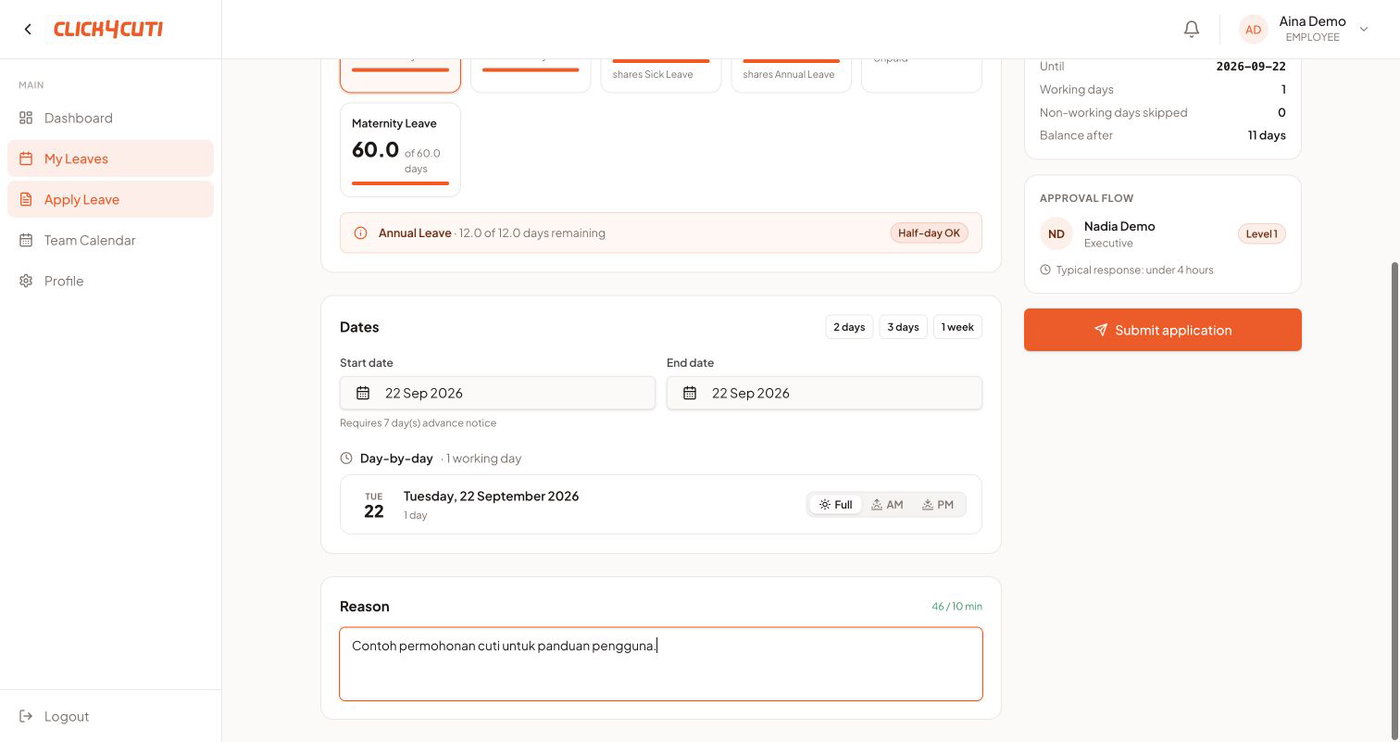
Web: borang permohonan dan Summary sebelum dihantar. Buka gambar saiz asal
Perhatian: Butang Submit application menghantar terus. Tiada langkah Continue atau skrin pengesahan kedua pada aliran web ini.
3. Web: dokumen sokongan dan MC
Untuk jenis cuti yang memerlukan dokumen, borang menunjukkan Attach supporting document.
Klik Browse dan pilih PDF, JPG atau PNG sehingga 10 MB. Gunakan dokumen yang jelas dan relevan untuk permohonan tersebut.
Semak fail dipilih sebelum Submit application. Jika saiz atau format ditolak, betulkan fail dan pilih semula.
Paparan semasa membenarkan penghantaran tanpa MC dan menyatakan muat naik dalam 48 jam; kelulusan menunggu dokumen.
Jika MC belum ada, gunakan aliran muat naik kemudian yang tersedia dalam aplikasi, atau hubungi HR. Tab Files dalam Profile tidak melampirkan MC pada permohonan cuti.
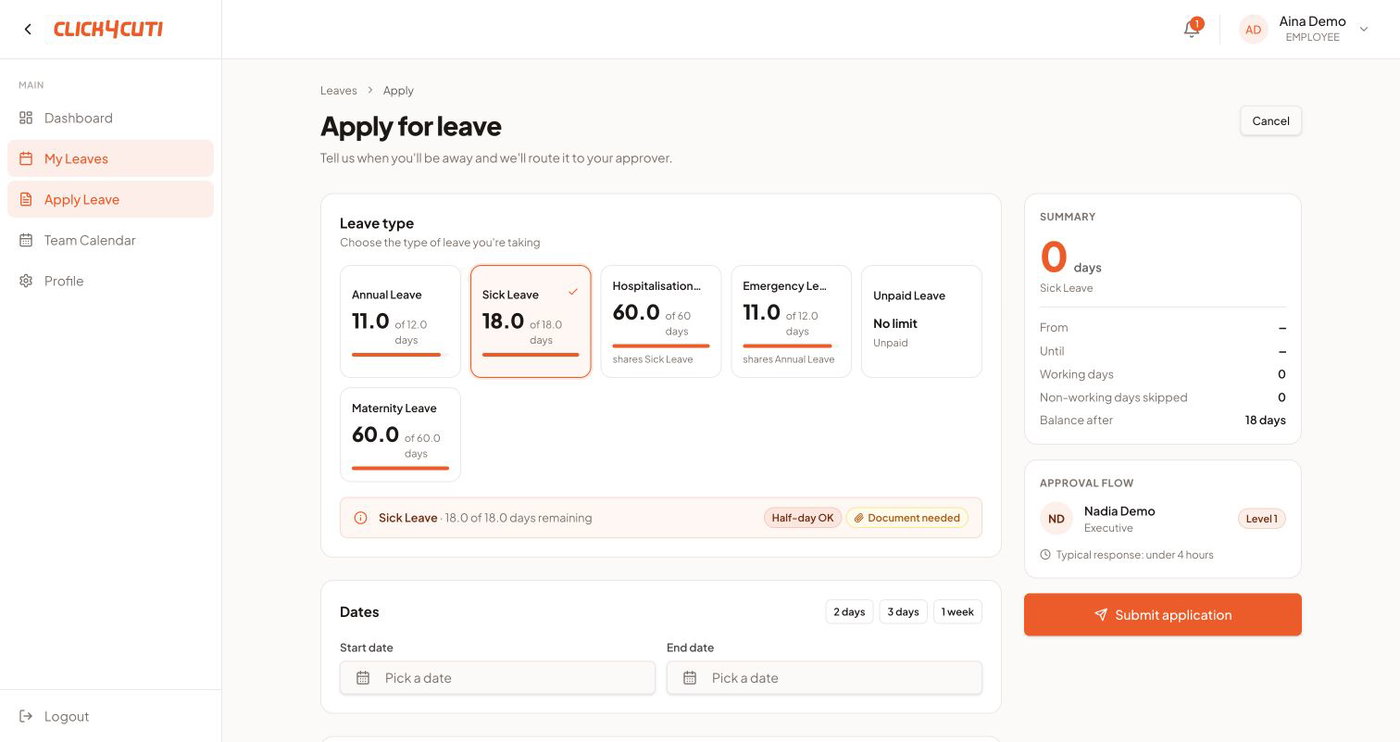
Web: keperluan fail dan makluman dokumen belum tersedia. Buka gambar saiz asal
Perhatian: Skrin Edit Leave Application web yang diperiksa hanya menyediakan tarikh, sebab dan jenis hari. Ia tidak mempunyai kawalan muat naik MC kemudian. Jangan menganggap pautan atau butang yang tiada boleh digunakan.
4. Aplikasi: isi butiran dan pengesahan
Gunakan Apply dalam aplikasi. Susunan ini berbeza daripada web.
Pilih jenis cuti, tarikh mula/akhir dan pilihan separuh hari jika tersedia.
Semak kiraan hari dan isi sebab.
Tekan Continue untuk ke langkah pengesahan.
Jika dokumen diperlukan, buka pemilih fail, pilih dokumen atau batalkan pemilih untuk kembali tanpa membuang butiran borang.
Semak jenis cuti, tarikh, jumlah hari dan lampiran pada pengesahan; kemudian hantar sekali sahaja.
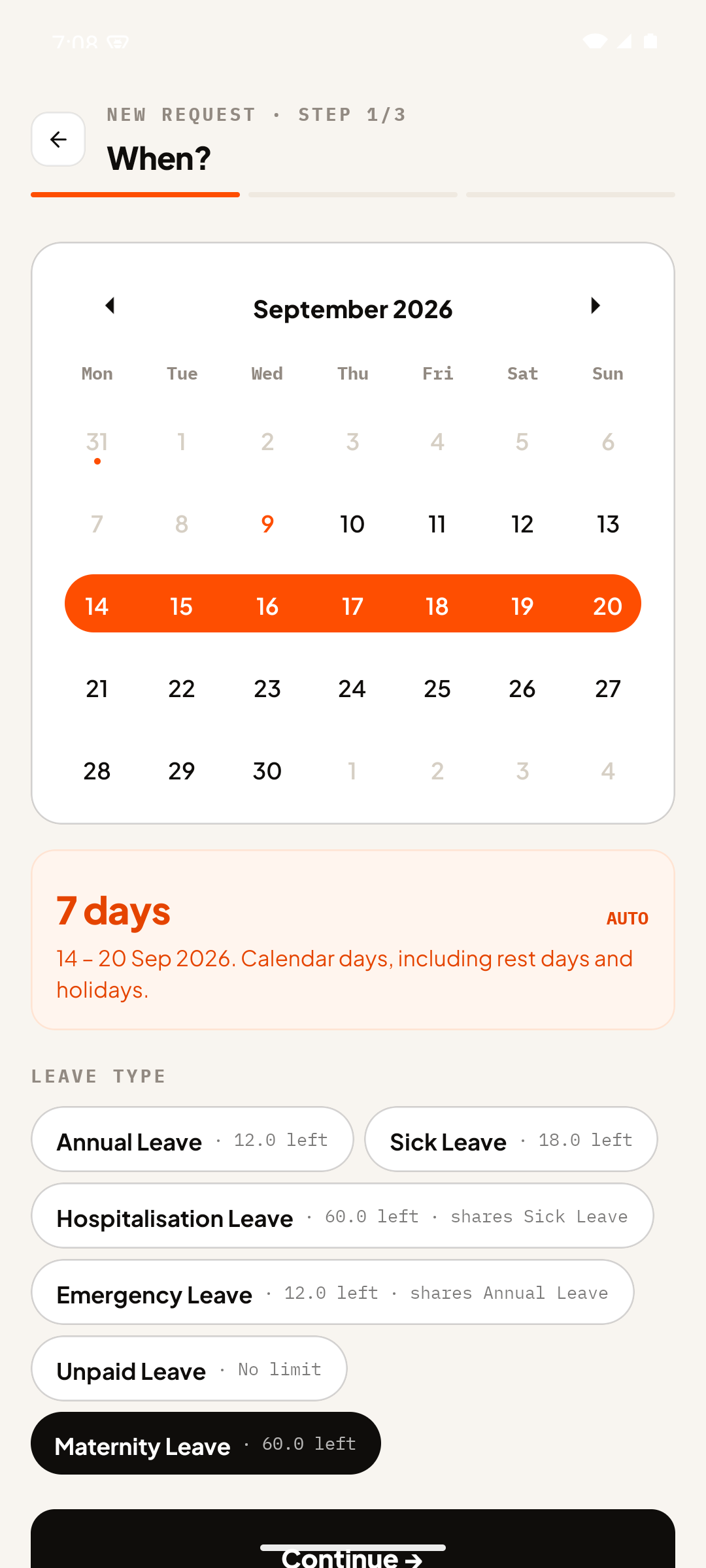
Aplikasi: langkah butiran permohonan. Buka gambar saiz asal
5. Aplikasi: semak hasil penghantaran
Selepas menghantar, buka senarai cuti sendiri dan pilih permohonan.
Pastikan tarikh dan status betul. Pending bermaksud masih menunggu tindakan, bukan kelulusan.
Jika dokumen belum dihantar, buka butiran permohonan yang masih menunggu dokumen dan gunakan kawalan muat naik yang dipaparkan.
Selepas berjaya, semak lampiran dan pastikan makluman dokumen belum lengkap dikemas kini.
Untuk melihat dokumen yang telah dilampirkan, pilih pautannya pada butiran permohonan. Ia mungkin dibuka oleh pelayar atau pemapar fail telefon.
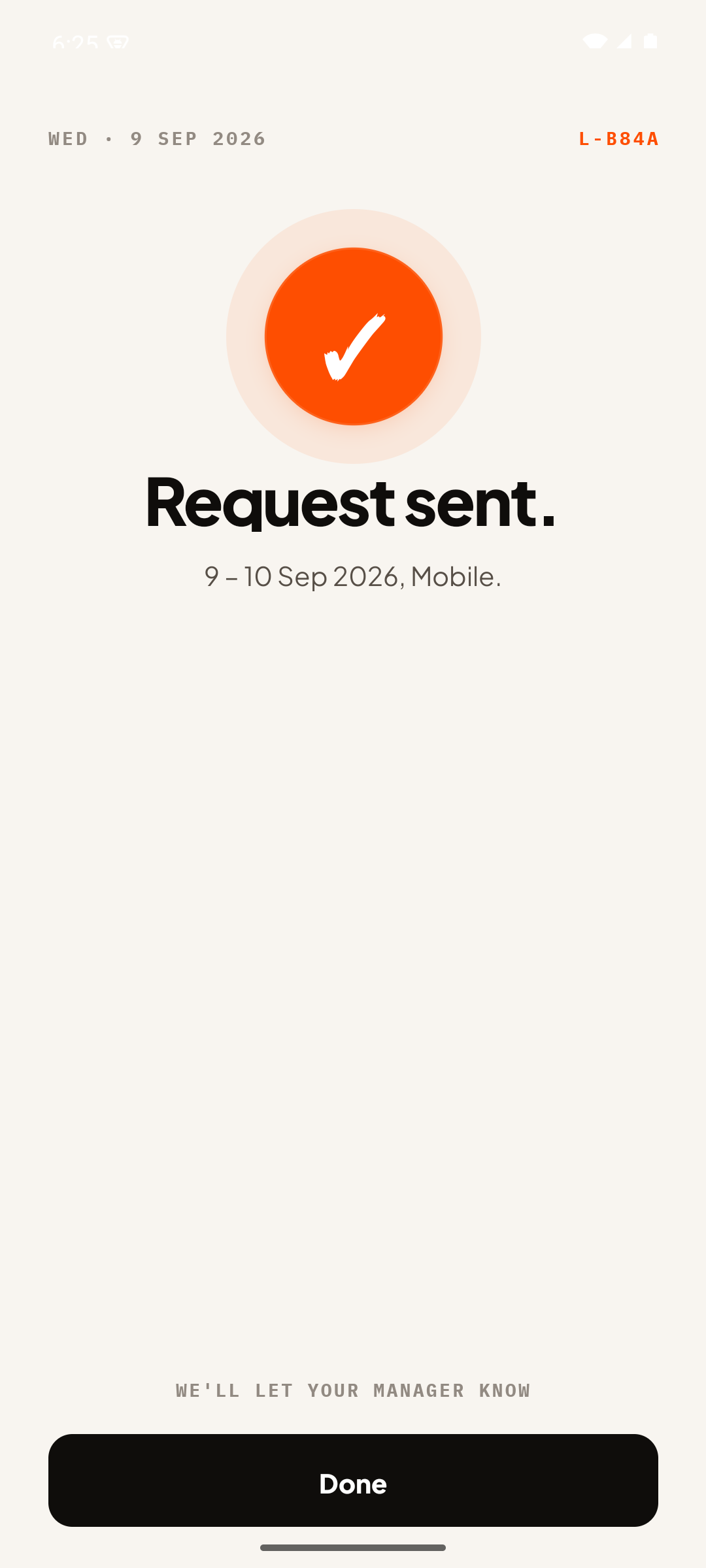
Aplikasi: semak butiran sebelum penghantaran. Buka gambar saiz asal
Perhatian: Pemilih fail bukan kamera dalam aplikasi. Kebenaran kamera atau foto bergantung pada cara telefon menyediakan fail. Panduan ini tidak menjanjikan butang kamera yang tidak dipaparkan.
6. Web: ubah permohonan Pending
Buka My Leaves. Cari baris yang betul dan klik Edit.
Pastikan tajuk Edit Leave Application dan jenis cuti sepadan.
Ubah Start Date, End Date, Day-by-Day Overrides atau Reason.
Semak Working days, Remaining dan Currently reserved supaya perubahan tidak disalah tafsir sebagai baki baharu.
Klik Save Changes untuk menyimpan. Kembali ke My Leaves dan semak rekod. Cancel pada borang hanya keluar tanpa menyimpan perubahan.
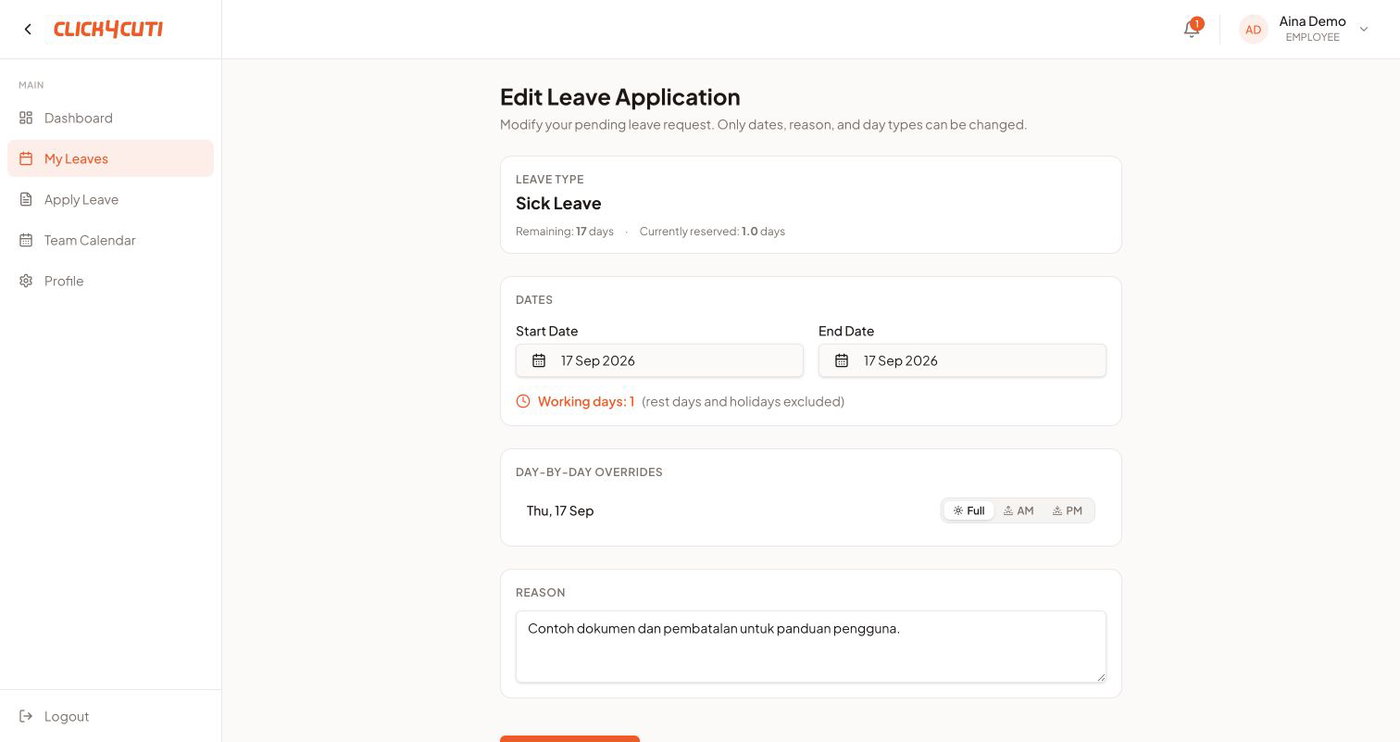
Web: medan yang boleh diubah pada permohonan Pending. Buka gambar saiz asal
Perhatian: Leave Type tidak boleh diubah di skrin ini. Jika jenis salah, batalkan permohonan yang masih dibenarkan dan buat permohonan baharu; jika sudah diputuskan, rujuk HR.
7. Web: batalkan permohonan
Cancel pada baris My Leaves menarik balik permohonan; ia berbeza daripada Cancel untuk keluar dari borang.
Cari rekod Pending dan semak jenis serta tarikh.
Klik Cancel pada baris tersebut.
Dalam dialog Cancel leave application?, semak sekali lagi. Pilih Keep untuk mengekalkan rekod atau Cancel leave untuk menarik balik.
Tunggu sehingga senarai dikemas kini. Jika tiada tindakan pada rekod Approved atau Rejected, rujuk HR; jangan hantar pembatalan melalui rekod lain.
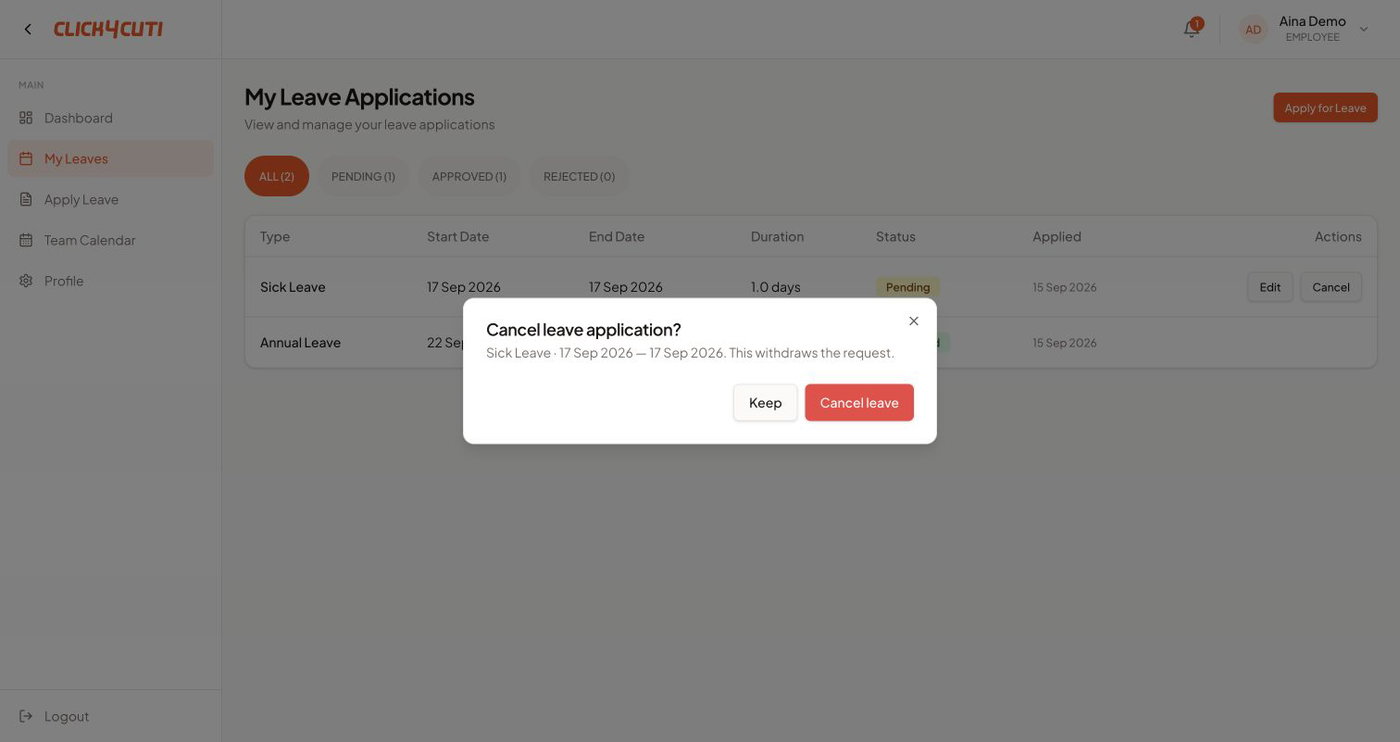
Web: pengesahan sebelum menarik balik permohonan. Buka gambar saiz asal
8. Aplikasi: semak status dan batalkan
Buka senarai cuti sendiri dan pilih butiran rekod.
Semak Pending, Approved, Rejected atau Cancelled. Baca reviewer remarks jika ditolak.
Gunakan tindakan pembatalan hanya jika dipaparkan untuk rekod Pending; baca dialog dan sahkan.
Rekod yang selesai biasanya dibaca sahaja. Ketiadaan butang Edit atau Cancel bukan arahan untuk memohon rekod bertindih.
Untuk pembetulan selepas kelulusan, hubungi HR dengan tarikh dan nombor/rujukan permohonan.
9. Ralat dan pemulihan
Semak My Leaves sebelum mengulang penghantaran yang terganggu.
Tarikh atau jumlah hari tidak sesuai: semak jadual kerja, cuti umum, notis minimum dan pilihan AM/PM.
Jenis cuti tiada atau baki pelik: hubungi HR untuk polisi, kelayakan dan baki dikongsi. Jangan anggap nilai 0 sentiasa bermaksud jenis cuti dilarang.
Fail melebihi 10 MB atau format tidak disokong: gunakan fail yang lebih kecil dalam format yang dibenarkan.
Muat naik terganggu: sambung internet, buka rekod yang sama dan semak sama ada lampiran sudah ada sebelum memilih semula.
Kelulusan menunggu MC: pastikan fail berada pada permohonan cuti, bukan Files profil.
Permohonan hilang selepas klik: semak ALL dan PENDING, akaun aktif dan sambungan dahulu; elakkan rekod berganda.