Pekerja: panduan web dan aplikasi mudah alih
Peranan: Employee / Manager | Dikemas kini: 15 September 2026 | Draf untuk semakan
Untuk pekerja yang mengurus cuti dan maklumat sendiri. Mulakan dengan log masuk, semak baki, kemudian gunakan panduan permohonan cuti dan profil. Gambar menggunakan akaun contoh; jangan gunakan butiran contoh sebagai akaun sebenar.
Kandungan
1. Akaun, peranan dan akses
2. Log masuk di web
3. Pasang aplikasi mudah alih
4. Lupa kata laluan atau gagal log masuk
5. Fahami Dashboard dan baki cuti
6. Mohon, ubah atau batalkan cuti
7. Team Calendar: Calendar dan List
8. Profil dan dokumen peribadi
9. Notifikasi dan pautan permohonan
10. Log keluar dan bantuan
1. Akaun, peranan dan akses
HR perlu menyediakan akaun aktif dengan e-mel kerja, syarikat, polisi cuti, jadual kerja dan pelulus yang betul. Akaun pekerja bukan akaun pentadbir syarikat.
Dapatkan e-mel log masuk dan arahan kata laluan daripada HR. Jangan berkongsi kata laluan sesama pekerja.
Gunakan https://app.click4cuti.my/login untuk web. Pekerja, Manager dan Company Admin menggunakan halaman ini; sistem menghala mengikut akses akaun, bukan tab pemilihan peranan.
Selepas log masuk, semak nama dan peranan di penjuru kanan atas. Jika salah, pilih Logout dan hubungi HR.
2. Log masuk di web
Gunakan pelayar pada komputer atau telefon. Tiada pemasangan aplikasi diperlukan untuk menggunakan portal web.
Isi Work email dan Password.
Klik Sign in.
Jika notis privasi dipaparkan, baca sebelum memilih I agree. Decline & sign out menamatkan sesi.
Pastikan Dashboard, My Leaves, Apply Leave, Team Calendar dan Profile tersedia. Menu mungkin berbeza mengikut kebenaran.
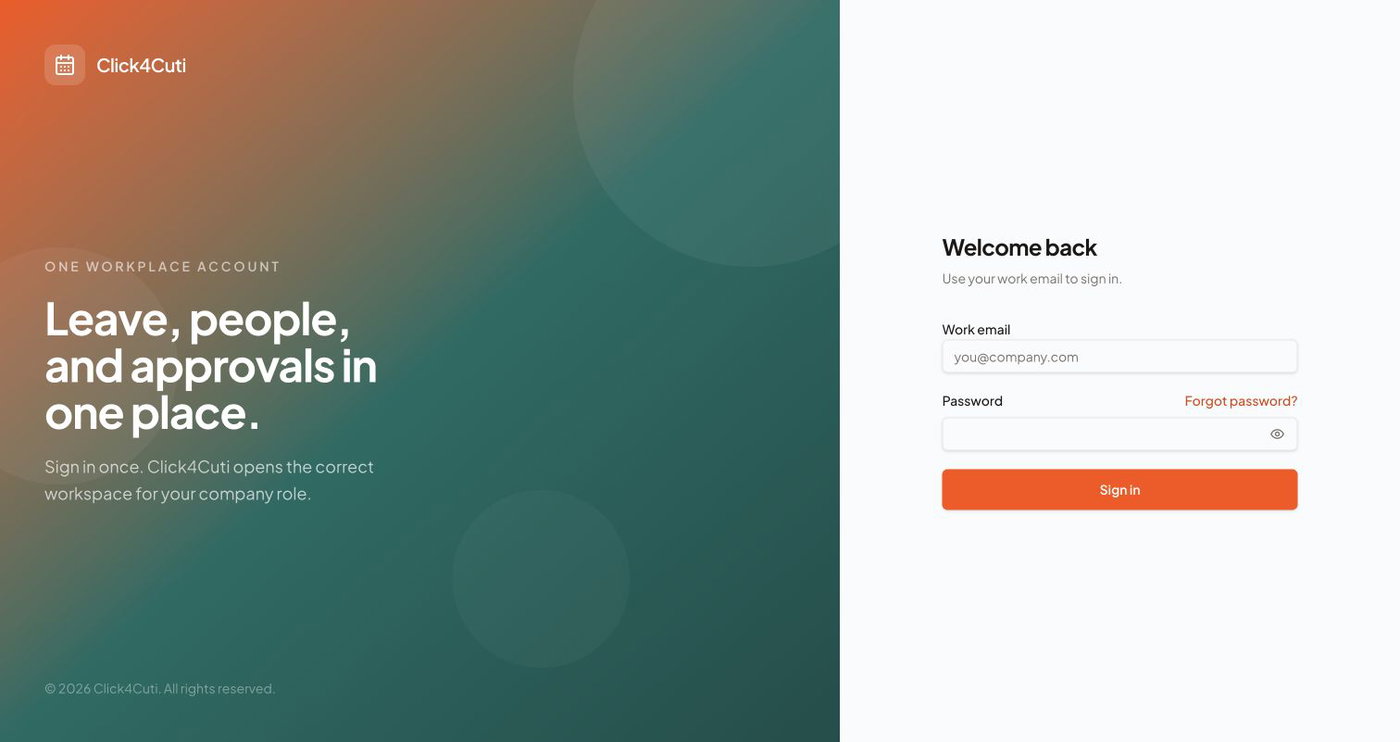
Web: halaman log masuk bersama untuk pekerja, manager dan company admin. Buka gambar saiz asal
3. Pasang aplikasi mudah alih
Aplikasi mudah alih digunakan untuk urusan pekerja dan manager. Langkah web dalam manual ini tidak bermaksud semua fungsi HR web tersedia dalam aplikasi.
Dapatkan pautan rasmi Click4Cuti untuk Google Play atau App Store daripada HR. Semak nama aplikasi dan penerbit sebelum memasang.
Tekan Install atau Get, tunggu pemasangan, kemudian Open. Jangan gunakan APK atau pautan pemasangan daripada pengirim tidak dikenali.
Log masuk menggunakan akaun kerja yang diberikan. Pilih akses pekerja untuk Employee atau Manager; jangan gunakan akses pentadbir sebagai jalan pintas.
Benarkan notifikasi jika mahu menerima makluman. Kebenaran boleh diubah dalam tetapan telefon.
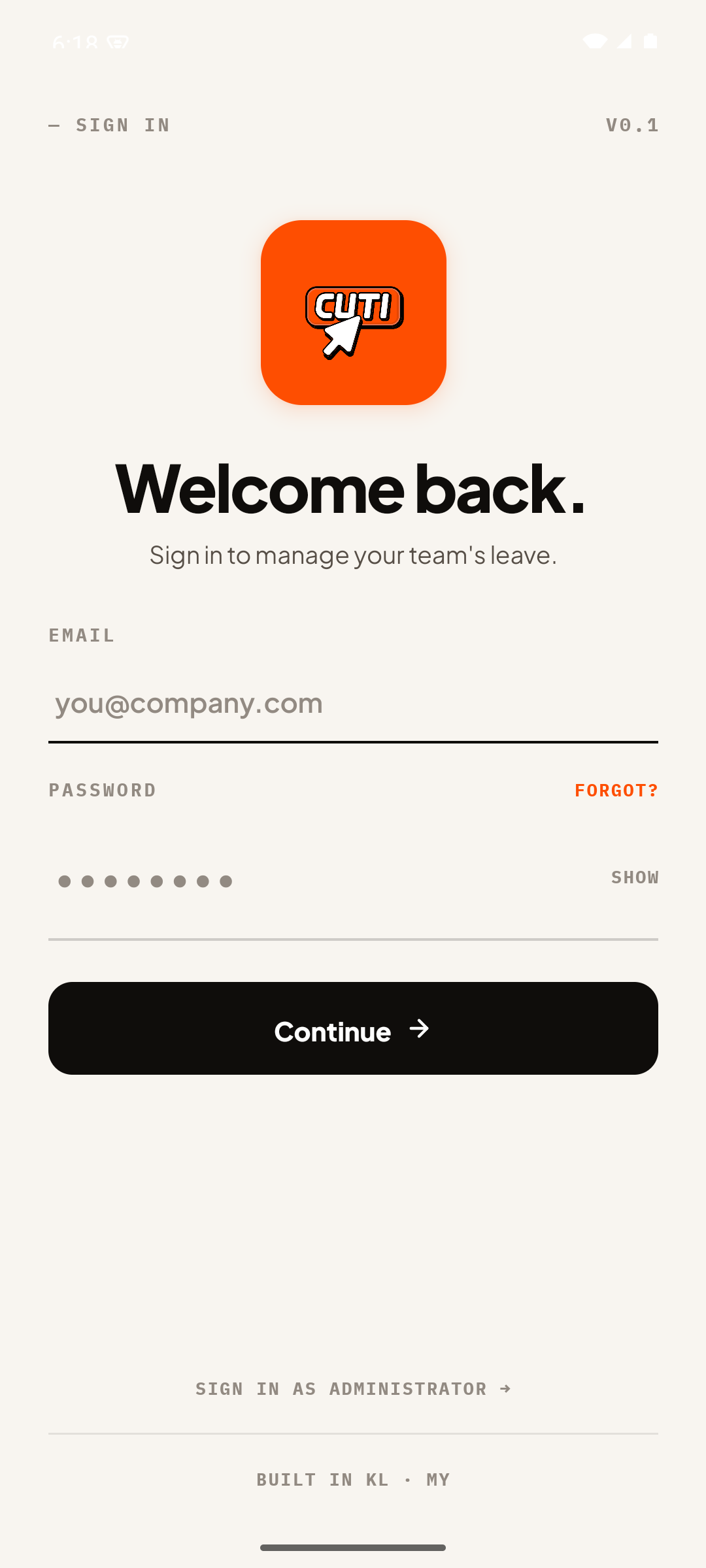
Aplikasi mudah alih: skrin log masuk. Buka gambar saiz asal
Perhatian: Pautan gedung rasmi dan langkah pemasangan pada iPhone/Android sebenar perlu disahkan sebelum panduan ini diterbitkan. Gambar log masuk bukan bukti kelulusan atau ketersediaan dalam gedung.
4. Lupa kata laluan atau gagal log masuk
Mulakan pemulihan dari halaman log masuk yang betul, bukan portal consultant atau founder.
Pilih pautan lupa kata laluan pada skrin log masuk. Masukkan e-mel akaun kerja.
Semak peti masuk dan Spam/Junk; ikut pautan pemulihan terkini untuk menetapkan kata laluan baharu.
Kembali ke halaman log masuk dan cuba kata laluan baharu. Jangan menghantar kata laluan atau pautan pemulihan kepada sokongan.
Jika tiada e-mel, pautan tamat tempoh, atau akaun masih ditolak, minta HR menyemak e-mel berdaftar dan status aktif. Elakkan cubaan berulang dengan akaun orang lain.
5. Fahami Dashboard dan baki cuti
Baki bergantung pada polisi dan kelayakan syarikat. Nombor dalam gambar bukan kelayakan standard untuk semua pekerja.
Semak jenis cuti, baki tersedia, Used dan Pending sebelum memohon.
Pending ialah permohonan yang belum selesai; ia boleh menempah baki. Jangan anggap Pending sama dengan Approved.
Jika jenis cuti menyatakan shares Annual Leave atau shares Sick Leave, rujuk baki yang dikongsi. Jangan jumlahkan kedua-dua kad sebagai dua kelayakan berasingan.
Semak permohonan terkini dan cuti umum akan datang. Jika baki salah, berikan jenis cuti, tahun dan tarikh permohonan kepada HR.
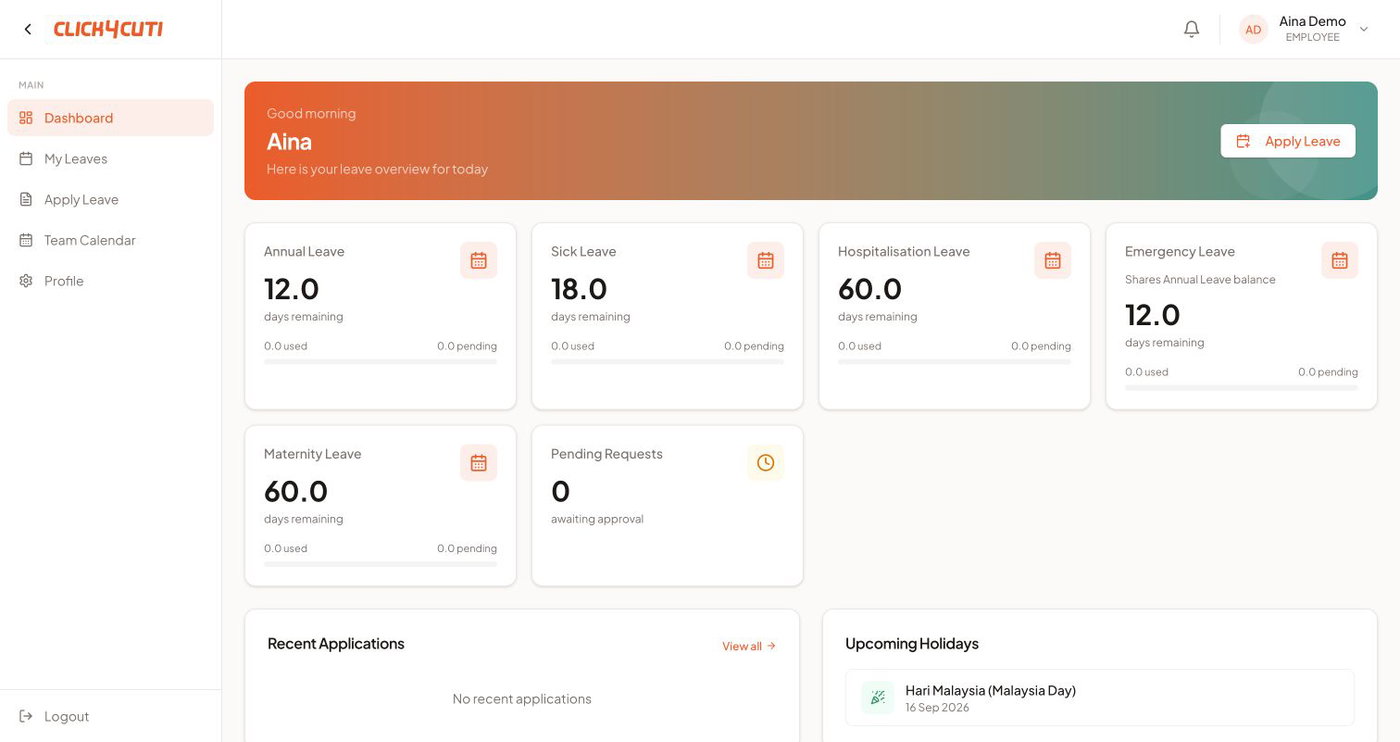
Web: baki, permohonan dan ringkasan pekerja. Buka gambar saiz asal
6. Mohon, ubah atau batalkan cuti
Gunakan artikel “Pekerja: mohon, ubah, batalkan dan lampirkan dokumen cuti” untuk langkah penuh web dan mudah alih.
Di web, buka Apply Leave, isi borang dan semak Summary sebelum Submit application. Web tidak mempunyai langkah Continue seperti aplikasi.
Buka My Leaves untuk menyemak status. Edit dan Cancel hanya muncul apabila permohonan boleh diubah.
Di aplikasi, buka Apply, lengkapkan butiran, Continue, semak pengesahan dan hantar. Jangan hantar kali kedua sebelum menyemak rekod pertama.
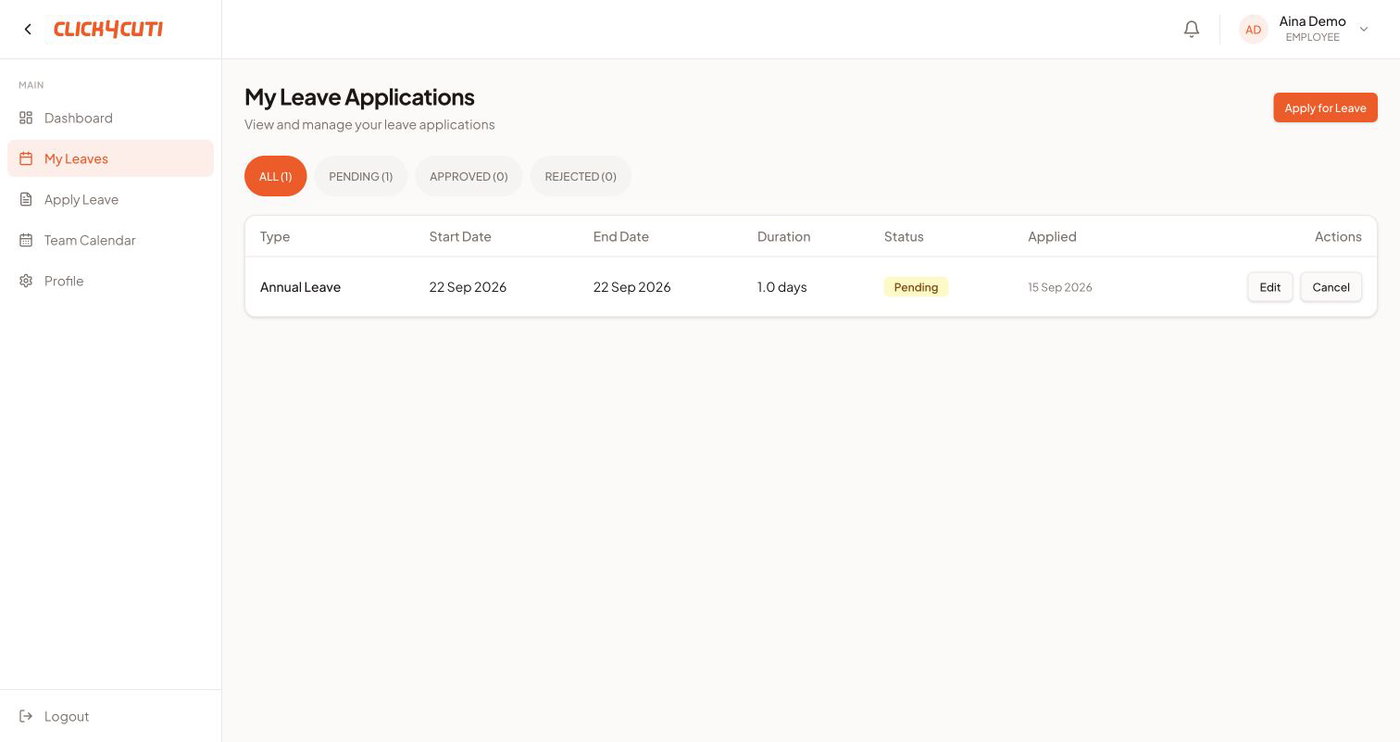
Web: senarai permohonan dan status. Buka gambar saiz asal
7. Team Calendar: Calendar dan List
Kalendar membantu merancang cuti berdasarkan permohonan yang diluluskan untuk orang yang dibenarkan kepada anda. Ia bukan rekod kehadiran masa nyata.
Buka Team Calendar.
Gunakan Previous month atau Next month untuk menukar bulan; Today kembali ke tarikh semasa.
Pilih satu tarikh dalam Calendar untuk melihat maklumat hari itu.
Pilih List untuk membaca rekod bulan dalam bentuk senarai; pilih Calendar untuk kembali ke grid.
Semak tarikh dan status jika rekod tidak muncul. Permohonan Pending tidak dianggap cuti diluluskan. Maklumat rakan sekerja mungkin disembunyikan mengikut akses privasi.
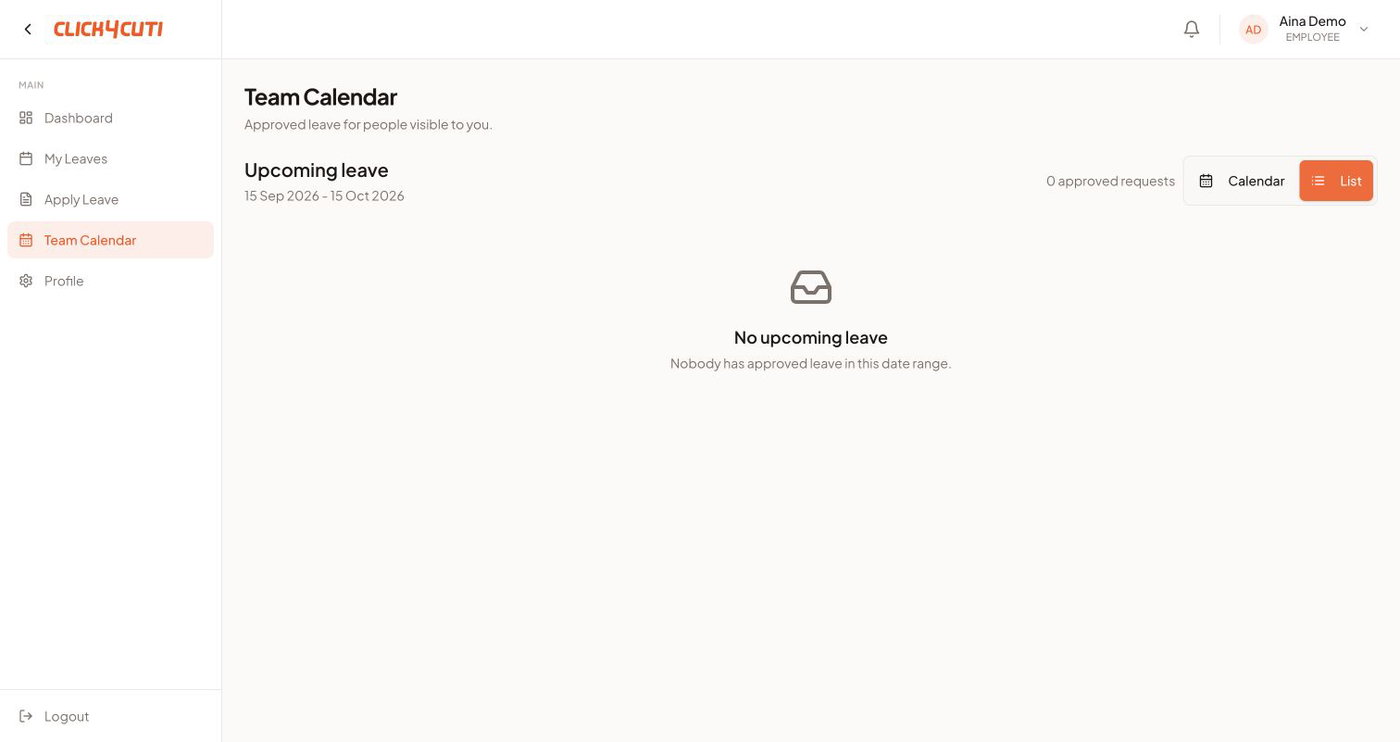
Web: pilihan List pada Team Calendar. Buka gambar saiz asal
8. Profil dan dokumen peribadi
Buka Profile untuk Personal Details, Contact Info, Dependents, Work Experience, Files, Training & Certificate, Assets dan App Settings. Panduan terperinci tersedia dalam artikel “Pekerja: profil, dokumen dan tetapan web”.
Kemas kini maklumat yang tepat dan klik Save pada borang yang berkaitan.
Gunakan tab yang betul: lampiran Files profil bukan MC untuk permohonan cuti.
Hubungi HR bagi perubahan maklumat pekerjaan, polisi, jadual atau pelulus; jangan cuba mengubah URL untuk membuka profil orang lain.
9. Notifikasi dan pautan permohonan
Notifikasi ialah makluman; status dalam aplikasi atau portal ialah rujukan untuk tindakan.
Di web, klik ikon loceng untuk melihat makluman akaun anda.
Di telefon, tekan notifikasi untuk membuka rekod. Jika diminta log masuk, gunakan akaun yang menerima makluman tersebut.
Jika rekod tidak boleh dibuka, semak akaun, peranan dan sambungan. Jangan meluluskan melalui akaun lain.
Jika notifikasi pengguna lama masih tiba selepas pertukaran akaun, jangan buka kandungannya. Laporkan kepada HR/sokongan bersama masa kejadian, model telefon dan versi aplikasi; jangan edarkan data pekerja lain.
10. Log keluar dan bantuan
Gunakan sesi sendiri, terutamanya pada peranti berkongsi.
Web: pilih Logout di navigasi. Aplikasi: buka Me, pilih Sign out dan sahkan jika diminta.
Pastikan skrin log masuk dipaparkan sebelum menyerahkan peranti kepada orang lain.
Untuk isu, hantar nama skrin, langkah yang dibuat, tarikh/masa, mesej ralat dan versi aplikasi/pelayar. Padam maklumat peribadi yang tidak berkaitan daripada gambar.
Jangan hantar kata laluan, kod keselamatan, MC sebenar atau butiran bank dalam kumpulan sembang umum.