Company Admin: urus syarikat, pekerja dan polisi cuti
Peranan: Company Admin | Dikemas kini: 15 September 2026 | Draf untuk semakan
Panduan web untuk pentadbir satu syarikat. Urus konfigurasi, pekerja dan rekod HR dalam syarikat yang dibenarkan sahaja. Pengurusan harga pakej global dan consultant ialah tanggungjawab Super Admin, bukan halaman syarikat.
Kandungan
1. Log masuk dan skop akses
2. Urutan setup syarikat baharu
3. Departments dan Designations
4. User Levels dan Tiers
5. Work Schedules dan cuti umum
6. Leave Types dan peraturan
7. Entitlements: hari mengikut gred dan tempoh kerja
8. Policies dan jenis cuti yang dibenarkan
9. Tambah pekerja dan manager
10. Admin Logins: akses pentadbiran syarikat
11. Users: identiti, perhubungan dan rekod asas
12. Job Info dan Approval Matrix
13. Career Timeline
14. Payroll: penyelenggaraan maklumat
15. Claim Policy, Claim Balances dan Claim History
16. Files, Training, Assets dan Conduct
17. Leave Applications dan Warning Letters
18. Billing dan invois
19. Keselamatan dan penyelesaian masalah
1. Log masuk dan skop akses
Gunakan https://app.click4cuti.my/login dengan akaun Company Admin. Sistem membawa anda ke ruang pentadbiran secara automatik.
Semak nama dan label COMPANY di penjuru kanan atas.
Buka My Company dan pastikan nama syarikat betul sebelum mengubah data.
Menu utama menyediakan Admin Dashboard, My Company, Users, Public Holidays, Leave Applications dan Warning Letters.
Jika memerlukan permohonan cuti sendiri, minta HR/operasi menyemak rekod pekerja serta kelayakan anda. Akses pentadbir sahaja tidak memberikan baki cuti.
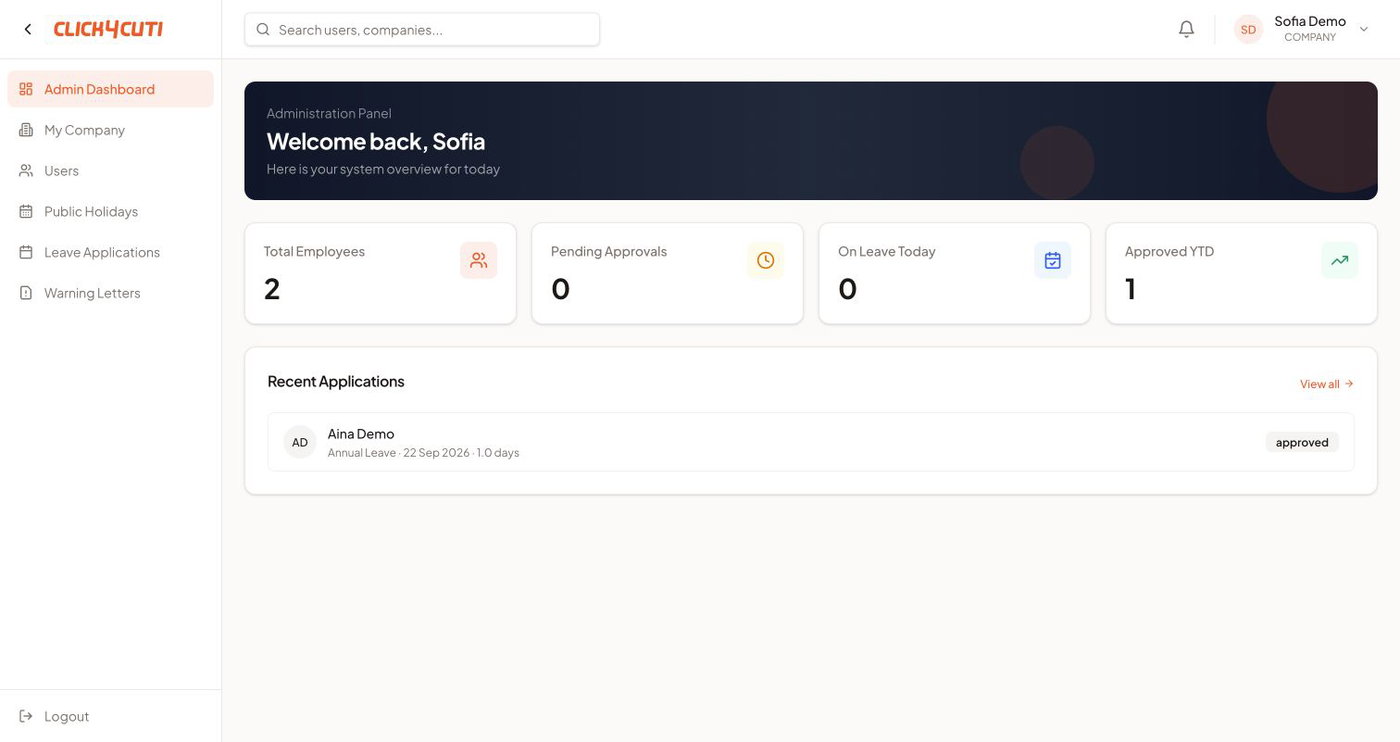
Web: ruang Company Admin. Buka gambar saiz asal
2. Urutan setup syarikat baharu
Selesaikan konfigurasi asas sebelum ramai pekerja mula memohon.
Semak maklumat syarikat melalui My Company > Edit: nama, butiran hubungan, negeri dan maklumat operasi yang tersedia.
Sediakan Departments dan Designations.
Semak User Levels, Tiers dan Work Schedules.
Sediakan Leave Types, Entitlements dan Policies.
Tambah pekerja; tetapkan polisi, jadual dan pelulus.
Sediakan Admin Logins untuk pentadbir yang benar-benar memerlukan akses.
Pilih pakej dan kitaran dalam Billing jika diberi tanggungjawab kewangan. Semak konfigurasi dengan satu akaun contoh sebelum penggunaan sebenar.
3. Departments dan Designations
Jabatan, jawatan dan role akses ialah konsep berbeza. Nama jawatan manager tidak semestinya memberikan hak kelulusan.
My Company > Departments > Add Department: isi Department Name, kemudian Create Department.
Gunakan Edit untuk pembetulan. Deactivate hanya selepas menyemak kesan terhadap pekerja yang masih menggunakannya.
My Company > Designations > Add Designation: isi Title dan tetapkan pilihan manager-level jika berkenaan.
Klik Create Designation. Hak akses pengguna dan pelulus tetap perlu disemak pada rekod pekerja.
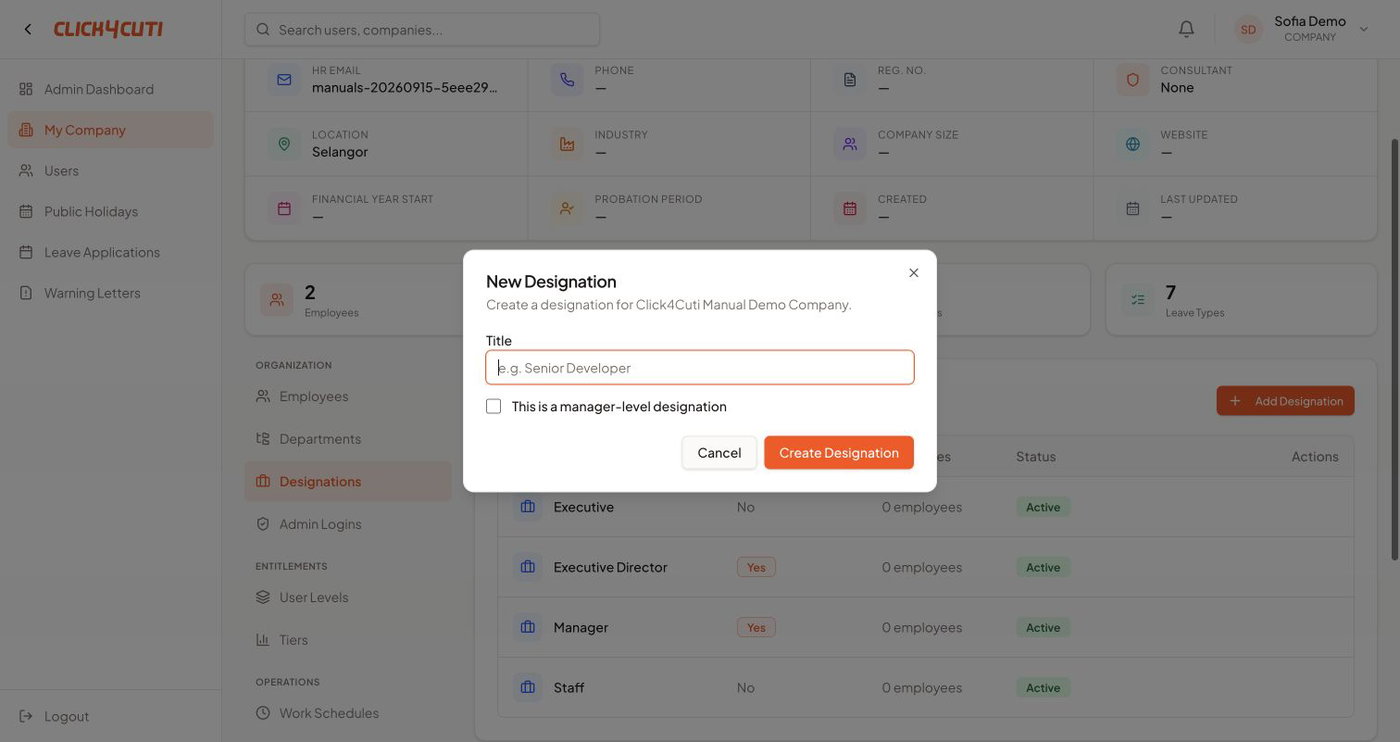
Web: jawatan dan pilihan manager-level, bukan pengganti role akaun. Buka gambar saiz asal
4. User Levels dan Tiers
User Levels mewakili gred; Tiers mewakili tempoh perkhidmatan. Kedua-duanya digunakan untuk kelayakan cuti.
My Company > User Levels > Add Level: isi Level Name dan Position untuk susunan, kemudian Create Level.
My Company > Tiers > Add Tier: isi nama, minimum years, maximum years dan Position.
Minimum adalah inklusif; maksimum kosong digunakan untuk julat terbuka seperti lebih daripada beberapa tahun.
Elakkan julat bertindih atau jurang tanpa penjelasan. Semak bersama polisi HR sebelum Create Tier.
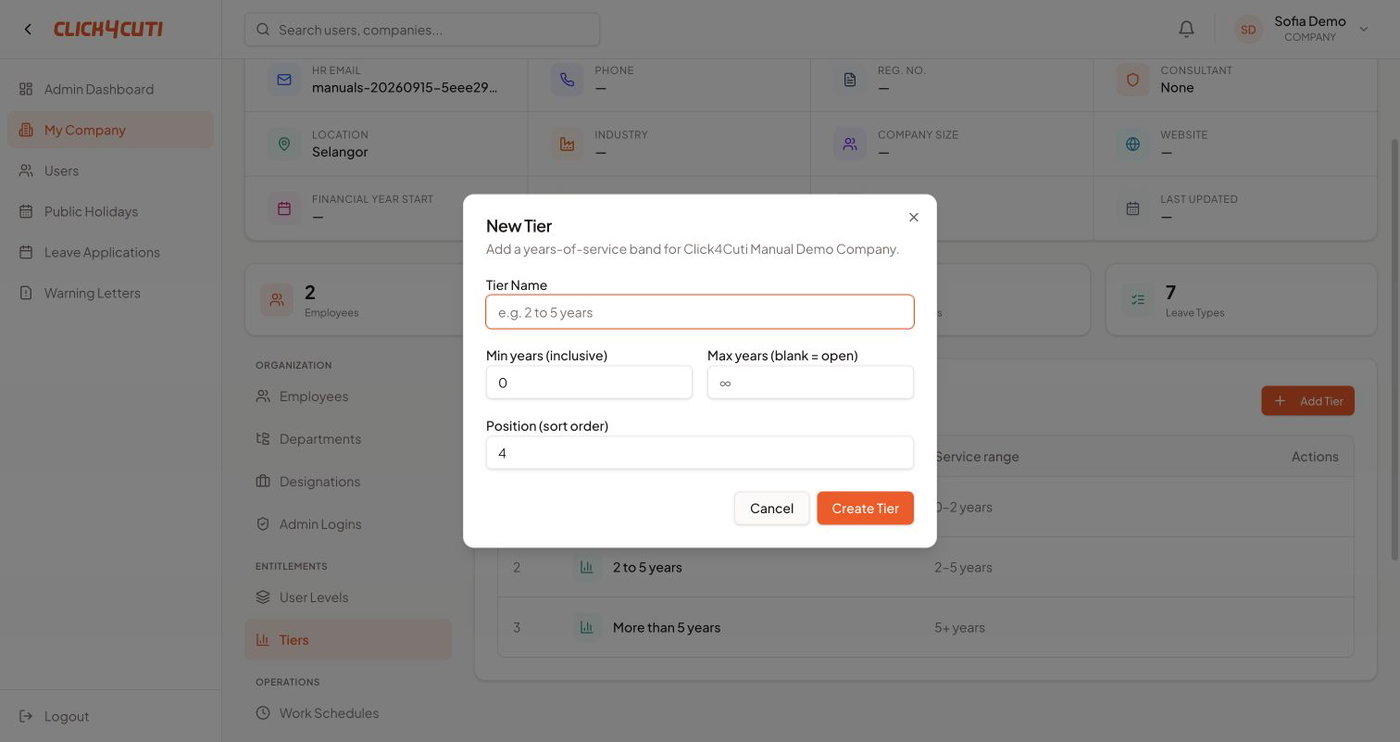
Web: tempoh perkhidmatan dan susunan tier. Buka gambar saiz asal
5. Work Schedules dan cuti umum
Jadual kerja mempengaruhi kiraan hari cuti. Jangan ubah untuk mengurangkan atau menambah baki secara tidak sengaja.
My Company > Work Schedules > Add Schedule. Isi Schedule Name, Start, End, Break Start dan Break End.
Pilih Rest Days yang betul, kemudian Create Schedule.
Gunakan Edit atau Deactivate hanya selepas menyemak pekerja yang ditetapkan pada jadual tersebut.
Buka Public Holidays untuk menyemak senarai cuti yang digunakan. Halaman semasa menyediakan senarai baca sahaja; jika cuti hilang atau salah, rujuk operasi Click4Cuti.
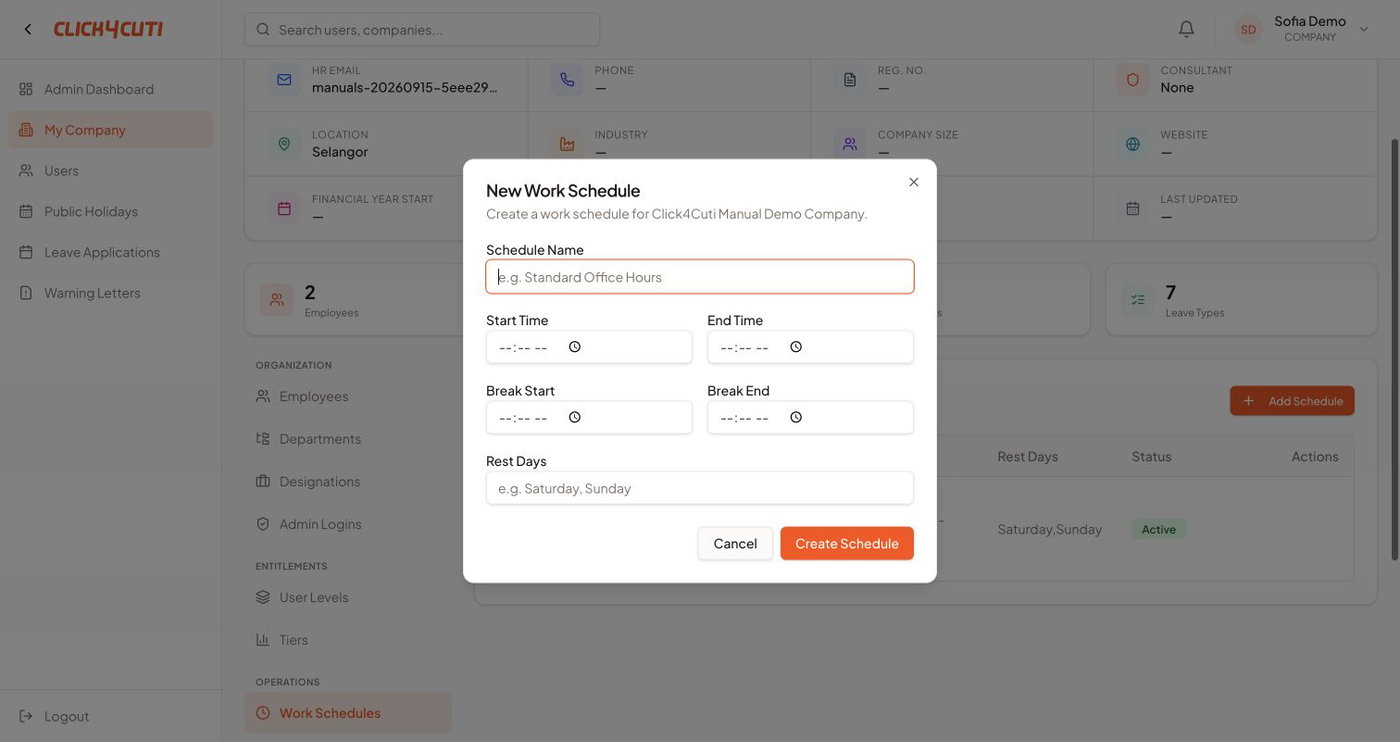
Web: jadual kerja, rehat dan hari tidak bekerja. Buka gambar saiz asal
6. Leave Types dan peraturan
Leave Type ialah kategori permohonan, bukan pakej langganan. Nilai contoh bukan nasihat undang-undang atau polisi yang wajib disalin.
Buka My Company > Leave Types > Add Leave Type.
Isi Name, Category dan Leave Group jika berkenaan.
Tetapkan kelayakan fallback tier, had berturut-turut, had tahunan/seumur hidup, minimum service dan notice mengikut polisi yang diluluskan.
Semak Calendar days, CEO approval, Half-day, Required document dan Carry forward.
Klik Create Leave Type. Gunakan Edit untuk pembetulan atau Deactivate apabila jenis tidak lagi ditawarkan, selepas menilai permohonan dan polisi sedia ada.
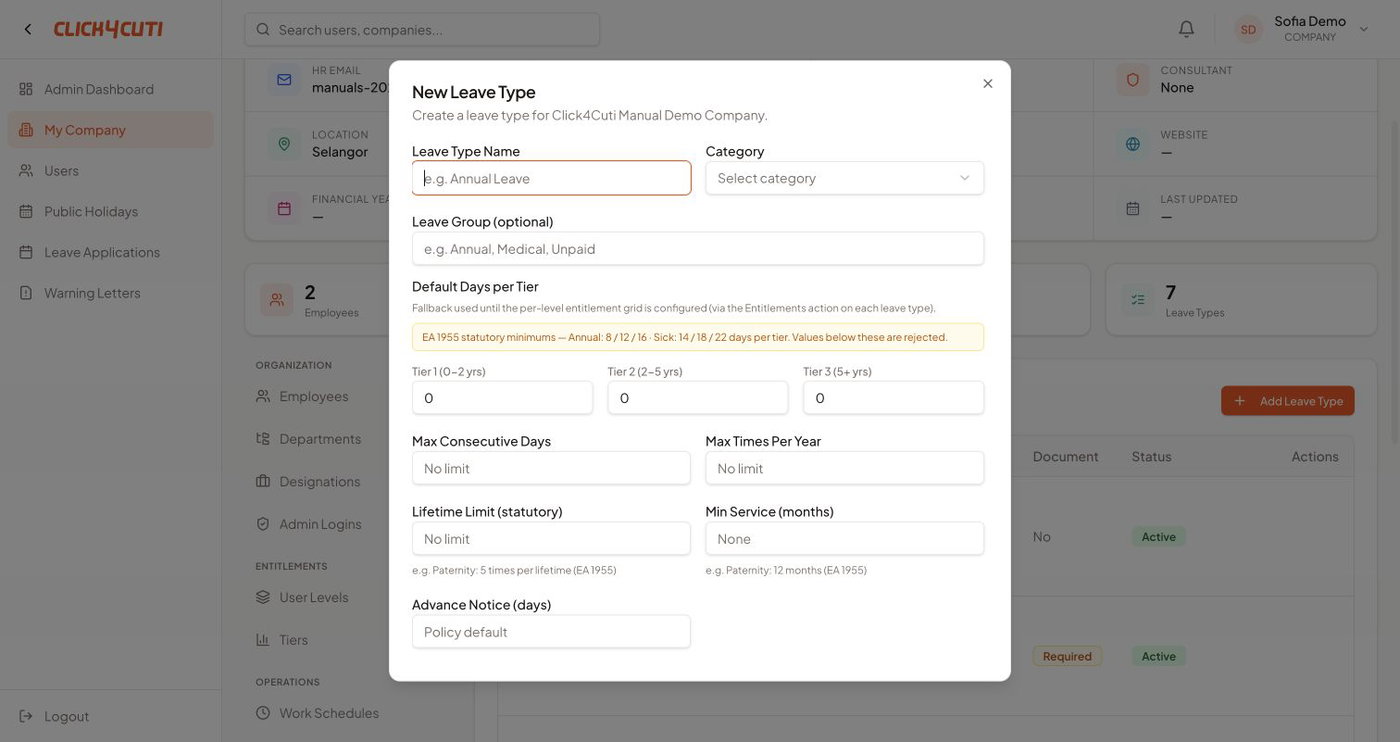
Web: peraturan jenis cuti. Semak keseluruhan borang sebelum menyimpan. Buka gambar saiz asal
7. Entitlements: hari mengikut gred dan tempoh kerja
Buka Entitlements pada baris jenis cuti yang betul.
Semak tajuk Entitlements dan nama jenis cuti.
Baris mewakili User Level; lajur mewakili years-of-service Tier.
Isi hari yang diluluskan pada persilangan yang betul. Jangan menyalin nilai kosong atau 0 daripada contoh tanpa semakan.
Klik Save Entitlements. Semak kelayakan pekerja contoh dengan gred dan tempoh perkhidmatan yang berbeza.
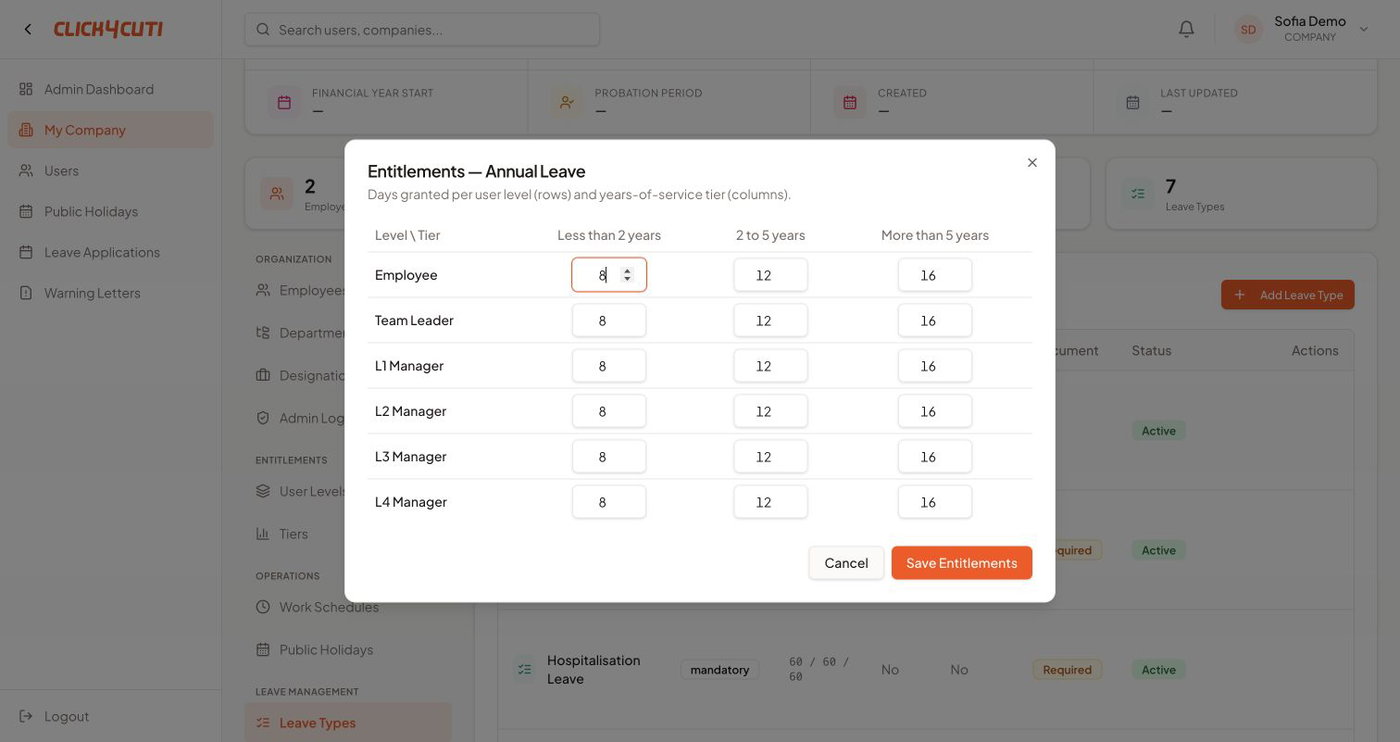
Web: matriks kelayakan mengikut level dan tier. Buka gambar saiz asal
Perhatian: Jangan menganggap perubahan konfigurasi mengira semula semua baki lama secara automatik. Semak hasil pada pekerja berkaitan dan rujuk operasi untuk pelarasan baki yang tidak tersedia di UI.
8. Policies dan jenis cuti yang dibenarkan
Policy mengumpulkan jenis cuti dan notis untuk pekerja.
My Company > Policies > Add Policy: isi nama, description dan Advance Notice Days; klik Create Policy.
Pada kad polisi, klik Manage Leave Types.
Tanda jenis cuti yang perlu tersedia di bawah polisi, kemudian Save Changes.
Apabila menambah pekerja, pilih Leave Policy yang betul. Jika terdapat beberapa polisi aktif, jangan biarkan pemilihan samar.
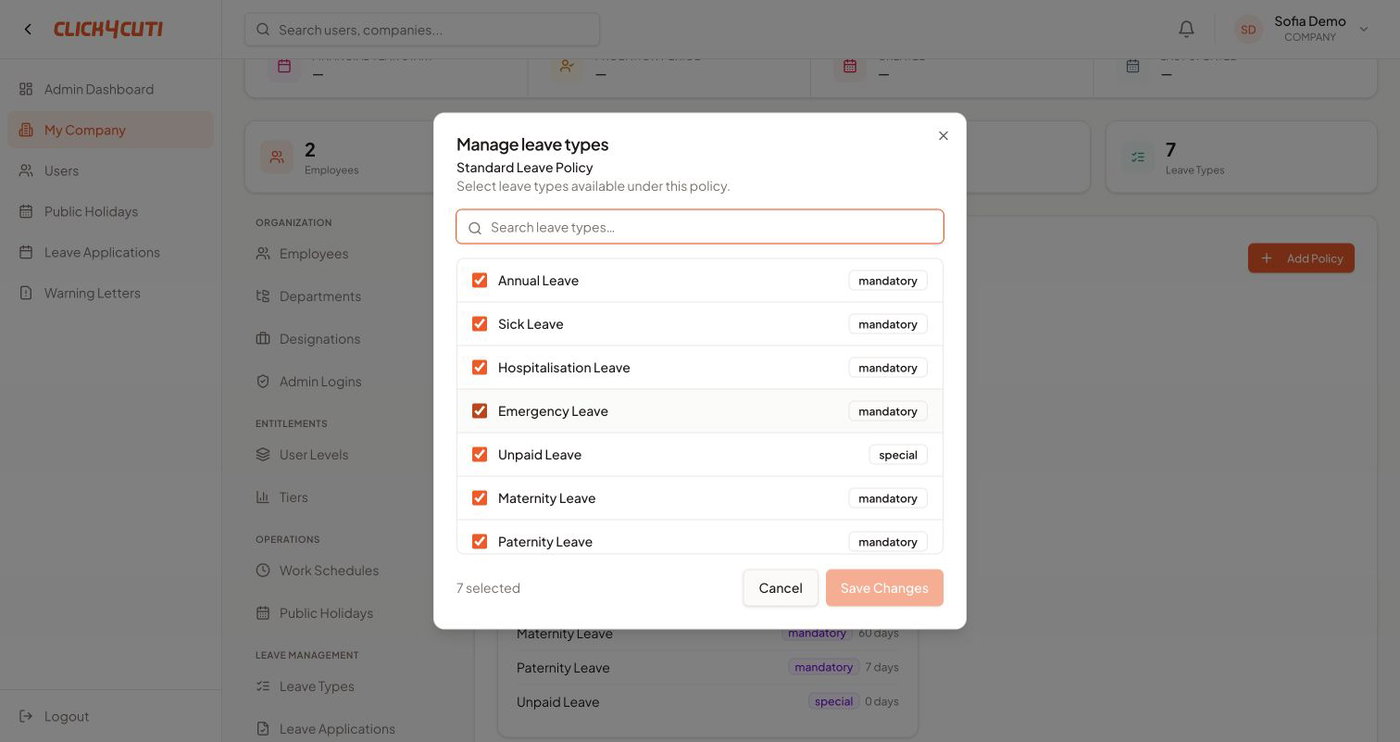
Web: memilih jenis cuti yang termasuk dalam polisi. Buka gambar saiz asal
9. Tambah pekerja dan manager
Buka My Company > Employees > Add Employee.
Isi First Name, Last Name, Employee ID, Phone dan Email. Gunakan e-mel unik milik pekerja.
Tetapkan Password mengikut keperluan borang dan sampaikan melalui saluran selamat; jangan gunakan satu kata laluan untuk semua orang.
Pilih Role, Gender, Employee Type dan Join Date. Role Employee atau Manager menentukan akses asas, bukan semua hubungan pelulus.
Pilih User Level, Leave Policy dan Work Schedule. Polisi menentukan baki; jadual menentukan hari bekerja.
Klik Add Employee. Buka View pada rekod untuk melengkapkan maklumat dan pelulus.
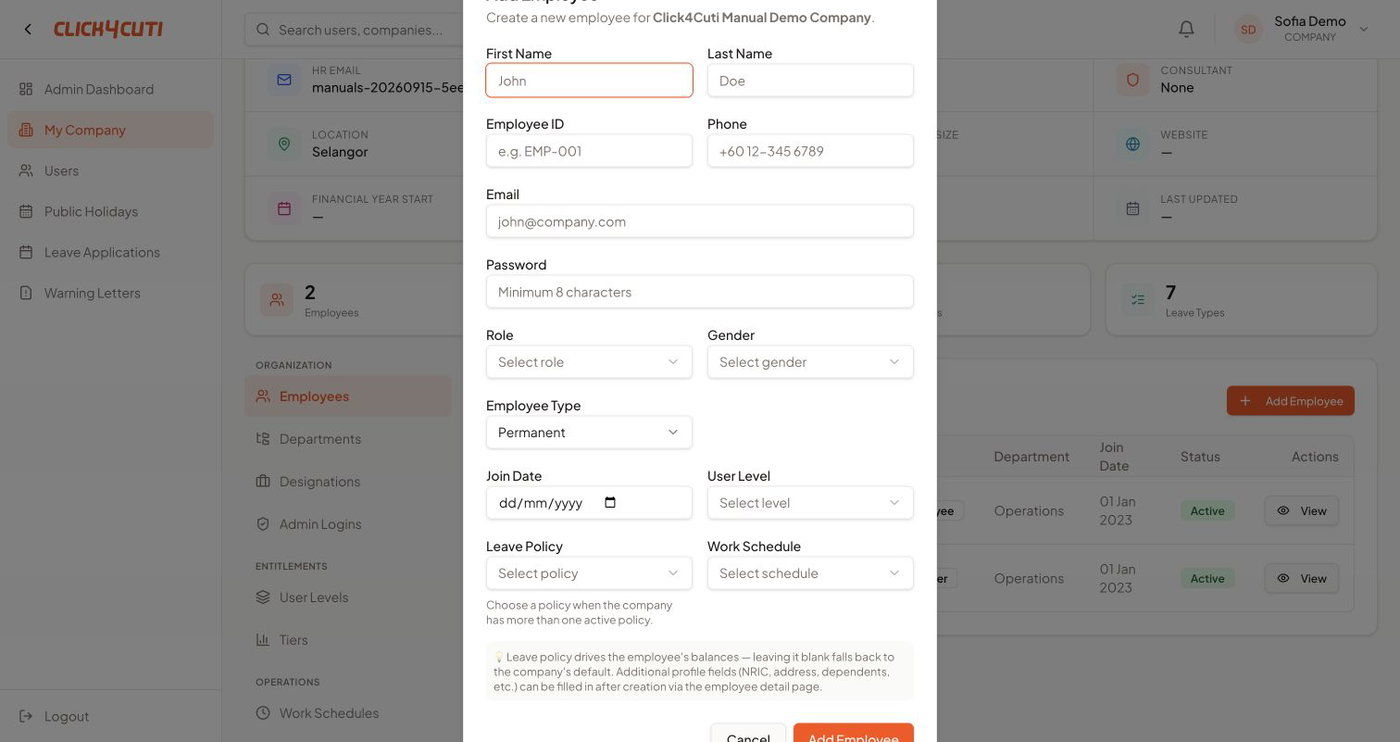
Web: borang pekerja baharu. Tatal borang untuk butang simpan jika perlu. Buka gambar saiz asal
10. Admin Logins: akses pentadbiran syarikat
Admin Login memberi akses pengurusan data syarikat, bukan sekadar hak meluluskan cuti.
Buka My Company > Admin Logins > Add Admin Login.
Isi Full Name, Email dan Phone jika perlu.
Klik Create Login. Penerima menetapkan kata laluan sendiri melalui e-mel yang dihantar.
Semak senarai Name, Email dan Status. Berikan akses hanya kepada individu yang dibenarkan.
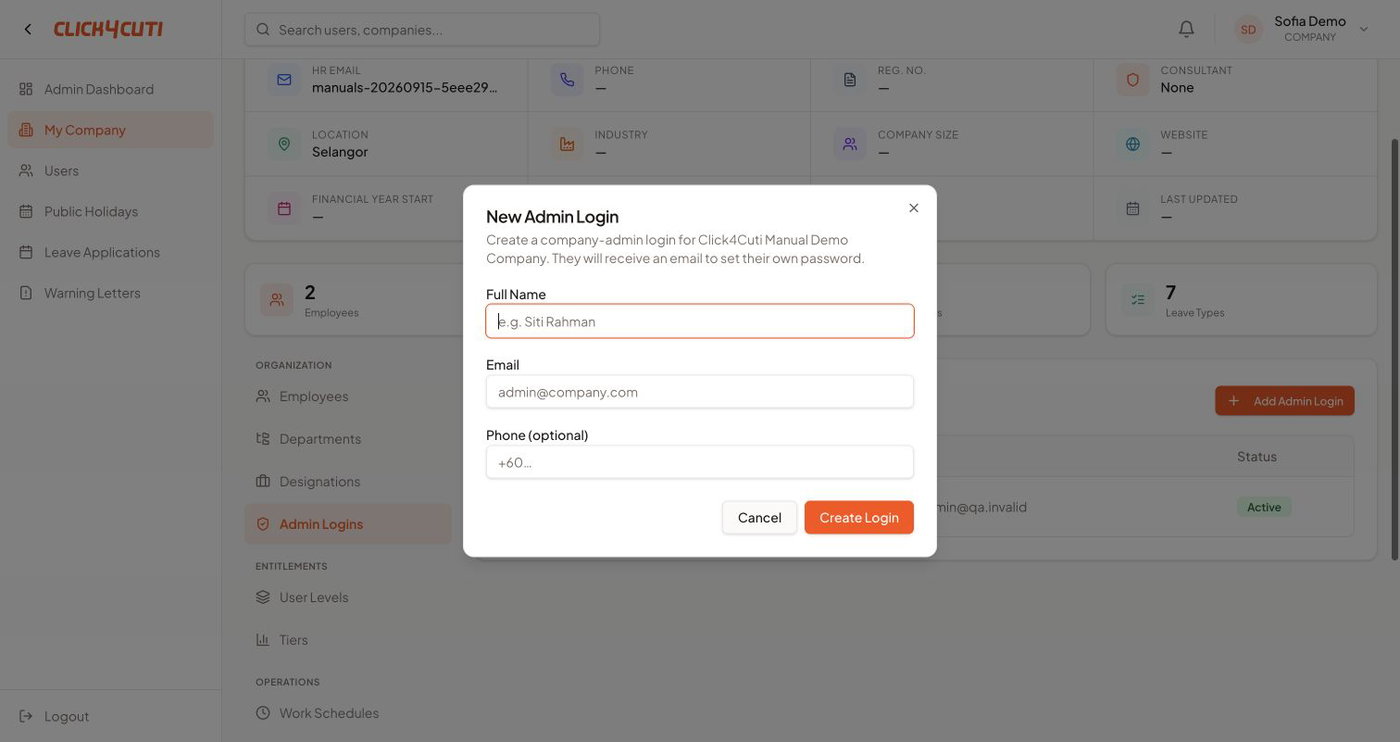
Web: tambah akses pentadbir syarikat. Buka gambar saiz asal
Perhatian: Senarai yang diperiksa tidak menunjukkan tindakan edit/deactivate untuk admin login. Bagi penamatan atau penarikan akses, rujuk operasi; jangan menganggap memadam rekod pekerja turut menamatkan semua akses pentadbir.
11. Users: identiti, perhubungan dan rekod asas
Buka Users atau My Company > Employees > View dan semak nama pekerja sebelum mengubah data.
Personal Detail dan Contact Info: gunakan Edit untuk pembetulan yang dibenarkan.
Dependents dan Work Experience: semak atau tambah rekod yang berkaitan dengan pekerja tersebut.
Jangan menggunakan profil orang lain sebagai templat dengan maklumat sebenar yang disalin.
Semak hasil simpan dan ralat medan. Maklumat sensitif hanya boleh dikongsi mengikut proses HR.
12. Job Info dan Approval Matrix
Dua bahagian ini mengawal hubungan pekerjaan dan aliran kelulusan.
Dalam Job Info, semak Employee No, Date of Sign (LO), Employee Type, probation, Branch, Leave Policy dan Work Schedule. Klik Save selepas perubahan.
Pertukaran polisi mengekalkan baki sedia ada dan menambah baki yang belum ada, mengikut makluman skrin. Semak hasil; jangan menjanjikan reset semua baki.
Pertukaran jadual berkuat kuasa dari hari perubahan dan sejarah jadual dikekalkan, mengikut makluman UI.
Dalam Approval Matrix, pilih First level dan Second level bagi Leave mengikut polisi syarikat. Semak pilihan selepas perubahan.
Perubahan pelulus mempengaruhi permohonan Pending. Beritahu pelulus lama dan baharu apabila aliran kerja berubah.
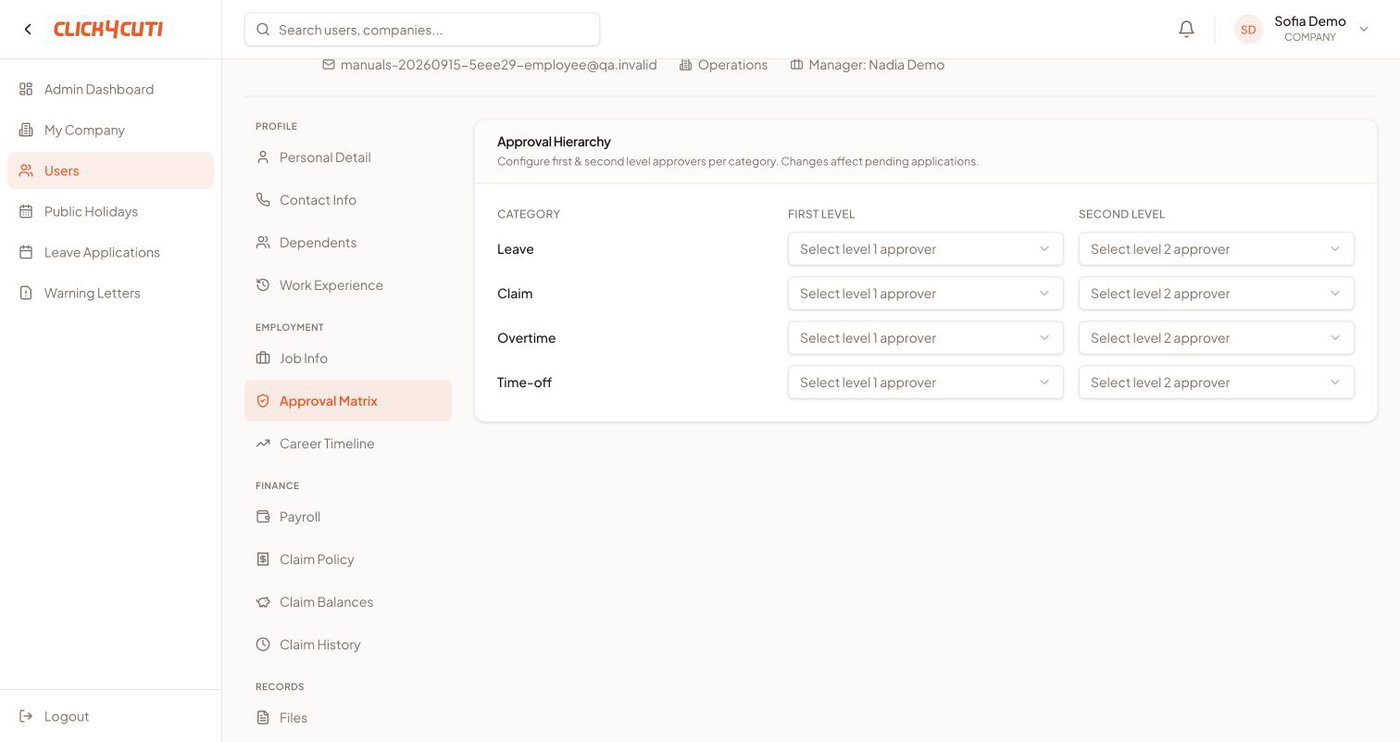
Web: penetapan tahap kelulusan. Buka gambar saiz asal
Perhatian: Pilihan Claim, Overtime dan Time-off turut dipaparkan. Kehadiran pilihan ini bukan bukti modul permohonan/kelulusan tersebut telah lengkap.
13. Career Timeline
Gunakan rekod bertarikh untuk perubahan pekerjaan; jangan sekadar mengubah nama jawatan dalam nota bebas.
Buka Career Timeline pada pekerja yang betul.
Pilih Add entry. Isi medan perubahan yang dipaparkan dan tarikh berkuat kuasa.
Semak perubahan jawatan, jabatan atau manager yang berkenaan sebelum menyimpan.
Pastikan rekod masuk dalam garis masa. Jika perubahan memberi kesan kepada cuti atau pelulus, semak Job Info dan Approval Matrix juga.
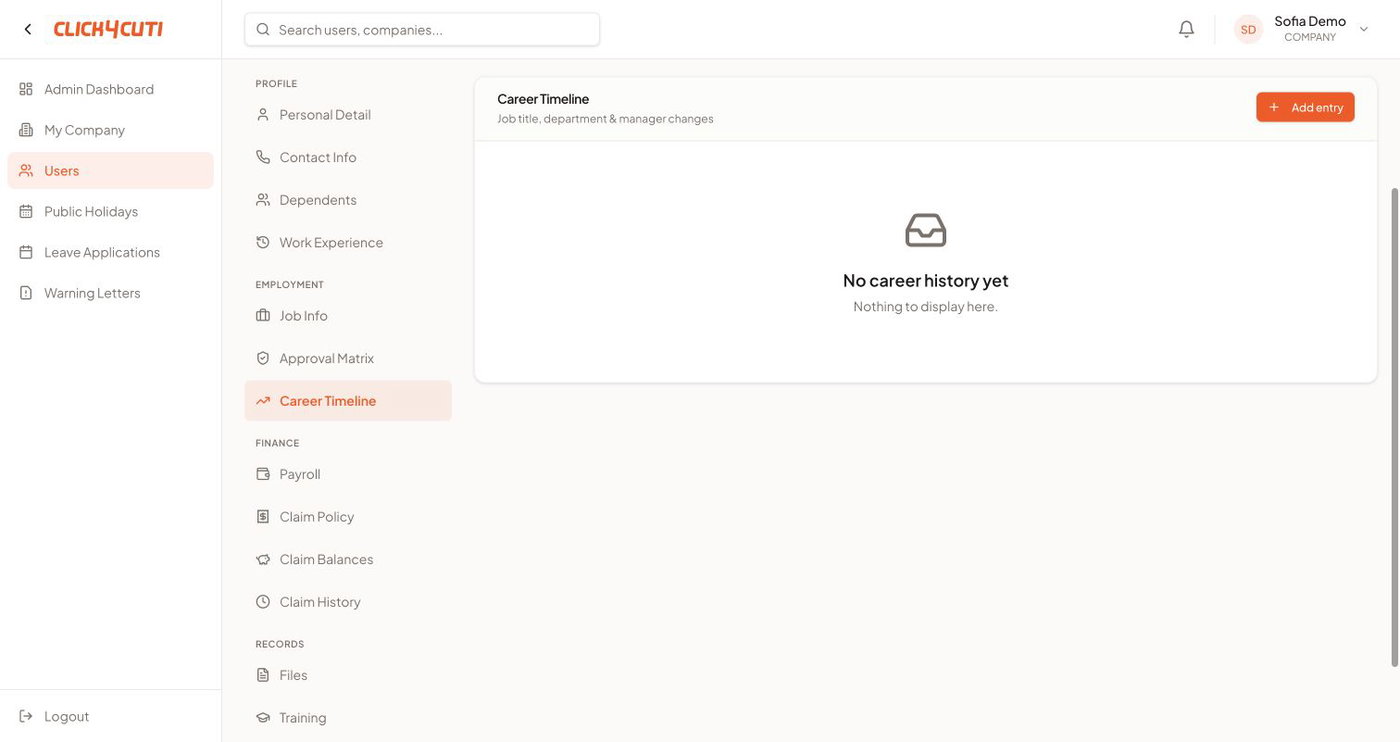
Web: sejarah perubahan kerjaya. Buka gambar saiz asal
14. Payroll: penyelenggaraan maklumat
Halaman Payroll menyimpan maklumat bank, caruman, cukai dan pelepasan. Ia bukan arahan menjalankan gaji atau membuat pembayaran.
Buka Payroll pada profil pekerja.
Lengkapkan butiran bank dan medan EPF, SOCSO, EIS serta cukai yang diperlukan oleh HR.
Semak ketepatan nombor sebelum Save Payroll.
Hadkan akses dan jangan memasukkan butiran bank sebenar ke dalam gambar bantuan awam.
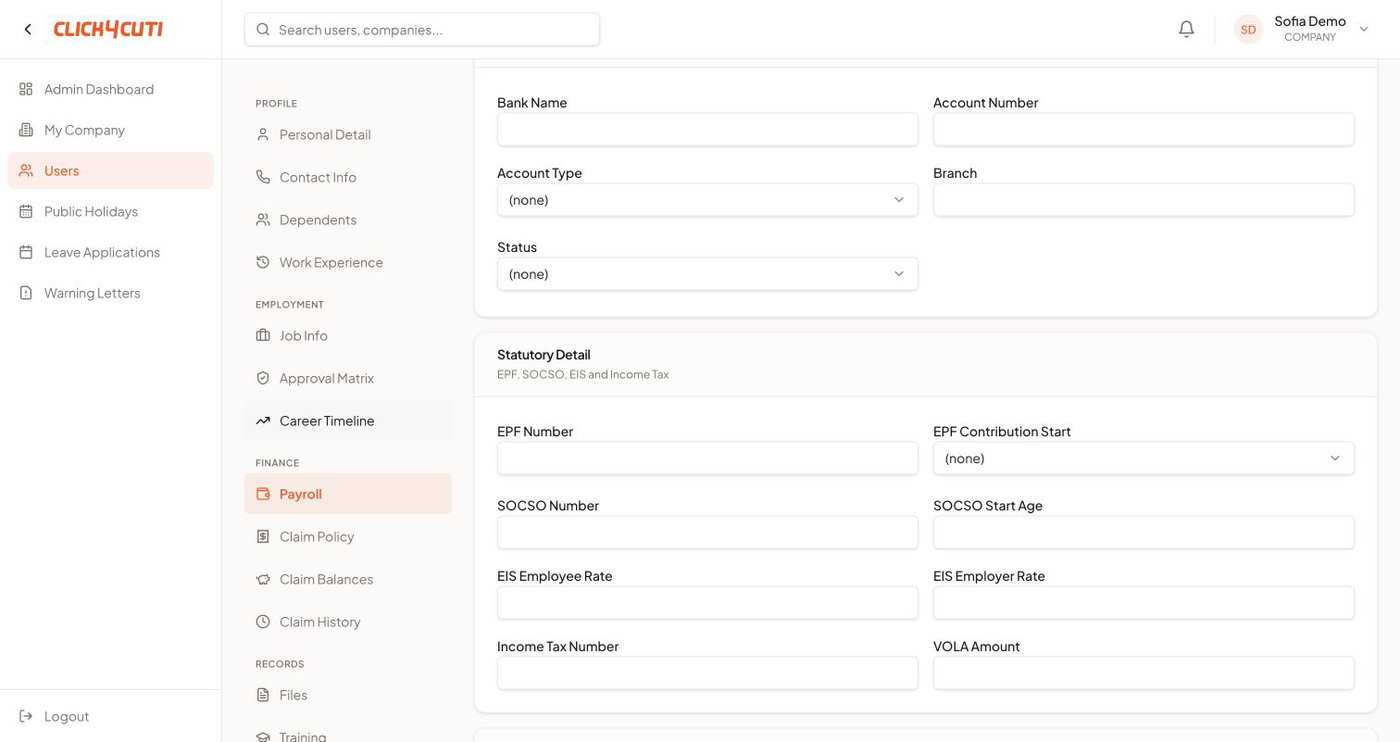
Web: rekod payroll pekerja, bukan payroll run. Buka gambar saiz asal
15. Claim Policy, Claim Balances dan Claim History
Bahagian tuntutan perlu dibezakan daripada aliran kelulusan cuti.
Claim Policy: semak jenis tuntutan yang disertakan dan had bagi pekerja, apabila jenis telah dikonfigurasi.
Claim Balances: pilih tahun untuk membaca baki yang tersedia.
Claim History: gunakan Add hanya untuk merekod tuntutan secara manual dengan butiran yang betul.
Semak rekod selepas simpan. Jangan menjanjikan pembayaran atau kelulusan automatik daripada rekod ini.
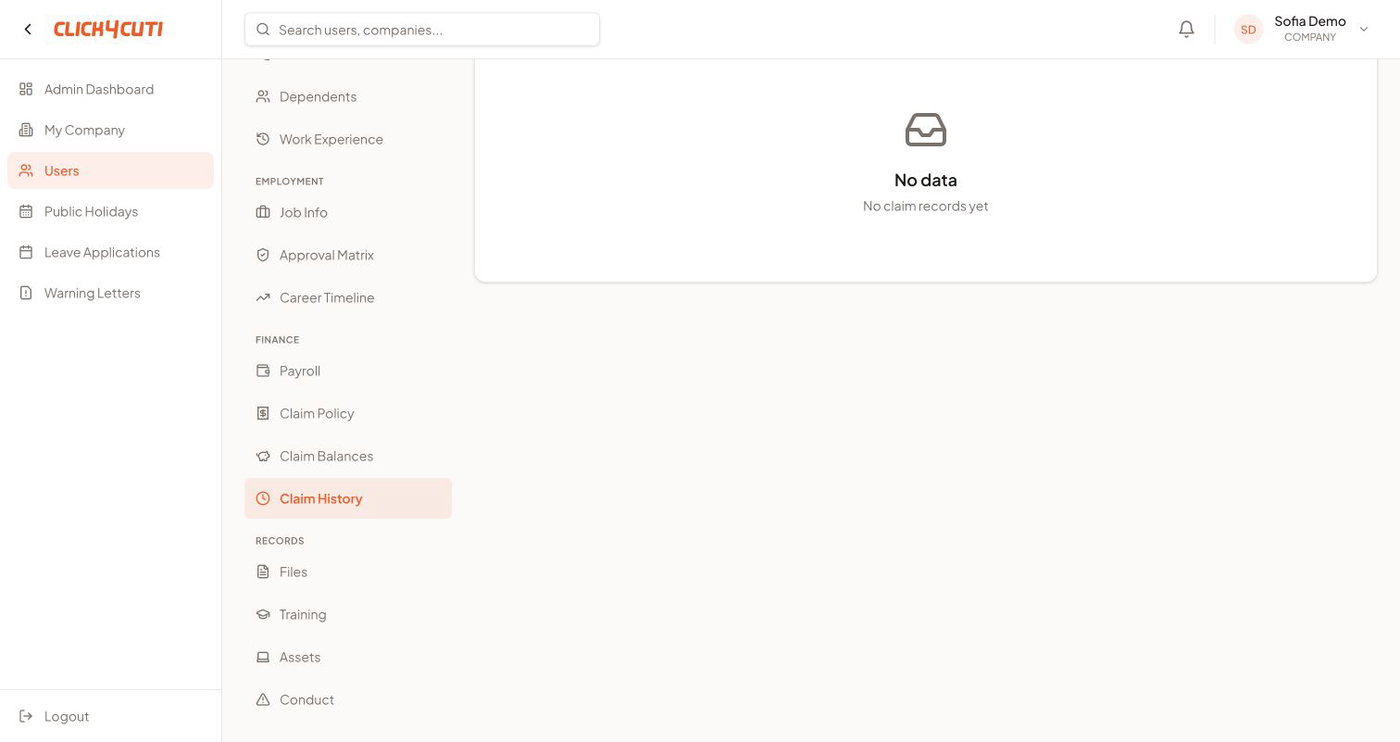
Web: Claim History menyatakan rekod manual tanpa approval workflow dalam build semasa. Buka gambar saiz asal
16. Files, Training, Assets dan Conduct
Semua tindakan di bahagian ini perlu dibuat pada profil pekerja yang betul.
Files: gunakan Upload file untuk dokumen HR yang dibenarkan.
Training: pilih Add training, lengkapkan maklumat latihan/sijil dan lampiran yang tersedia.
Assets: pilih Assign asset untuk merekod serahan aset; pastikan butiran dan tarikh benar.
Conduct: pilih Add untuk rekod kelakuan/disiplin yang dibenarkan. Gunakan fakta dan bahasa profesional.
Semak senarai selepas simpan. Jika tiada kawalan edit/padam, rujuk operasi, bukan memadam akaun untuk membuang satu rekod.
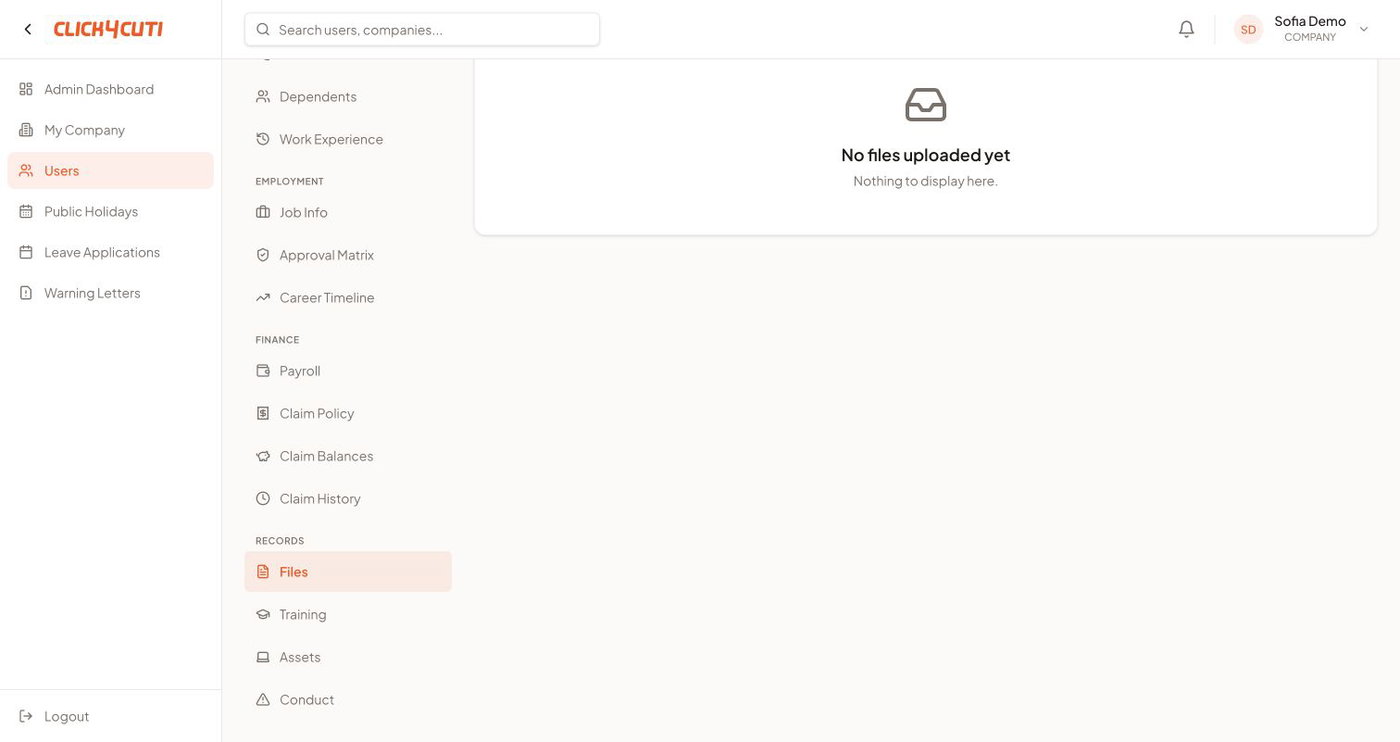
Web: pengurusan fail pekerja. Buka gambar saiz asal
Perhatian: Fail profil bukan lampiran MC cuti. Rekod Conduct juga tidak semestinya menjana Warning Letter secara automatik.
17. Leave Applications dan Warning Letters
Gunakan senarai ini untuk pemantauan syarikat mengikut akses.
Buka Leave Applications; gunakan carian dan status filter yang dipaparkan untuk mencari permohonan.
Semak pekerja, tarikh, tempoh dan status. Kehadiran rekod tidak bermakna Company Admin ialah pelulus permohonan tersebut.
Buka Warning Letters untuk melihat surat yang telah dikeluarkan. Senarai contoh yang diperiksa tidak mempunyai Create.
Untuk pembetulan keputusan, surat baharu atau tindakan yang tiada, ikut proses HR dan hubungi operasi.
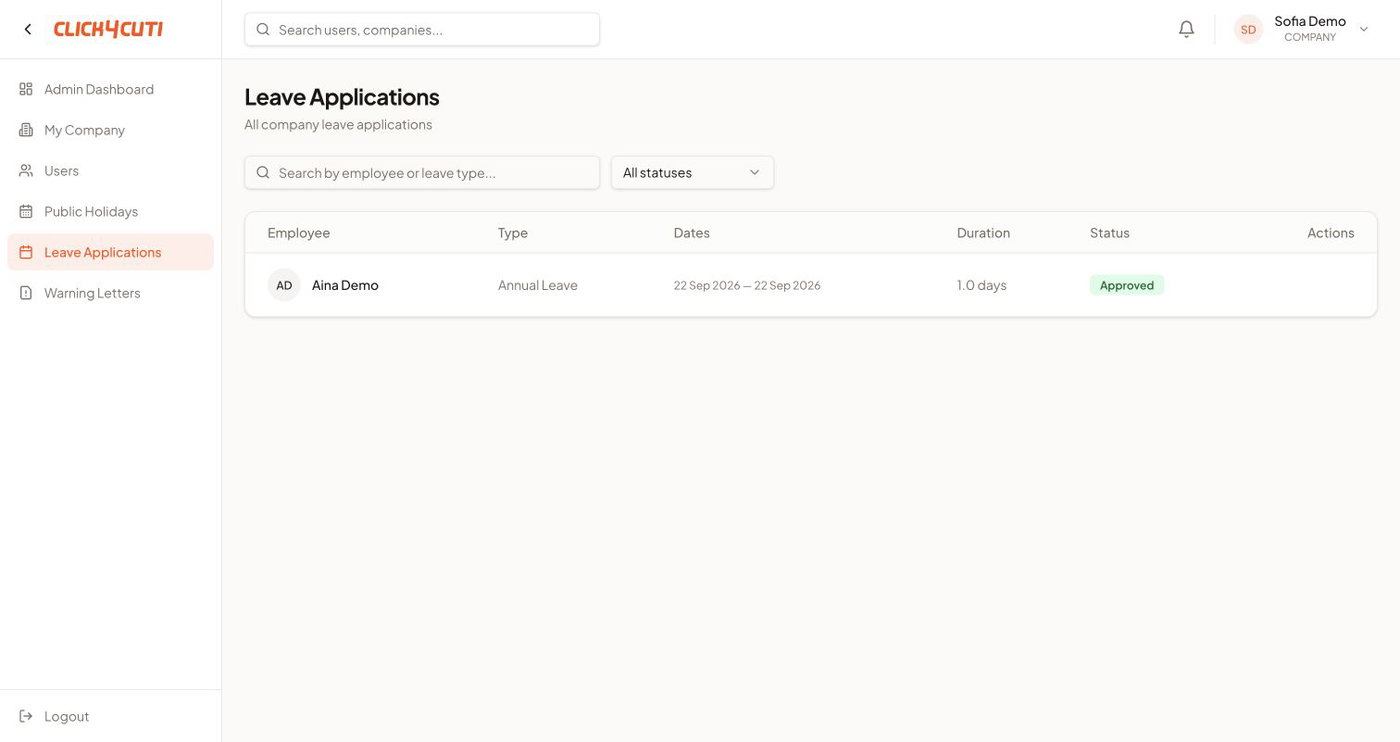
Web: pemantauan permohonan syarikat. Buka gambar saiz asal
18. Billing dan invois
Buka My Company > Billing. Ikut artikel “Billing: pakej, invois automatik dan pembayaran” untuk langkah penuh.
Pilih pakej, Monthly atau Yearly, tarikh invois pertama dan sama ada invois automatik diaktifkan.
Semak invois melalui View; gunakan Download invoice dan Download receipt apabila tersedia.
Pembayaran Billplz memerlukan tindakan anda bagi setiap kitaran. Auto invoice bukan auto debit.
Jangan cari kawalan harga global dalam halaman syarikat; ia diurus oleh Super Admin melalui Packages.
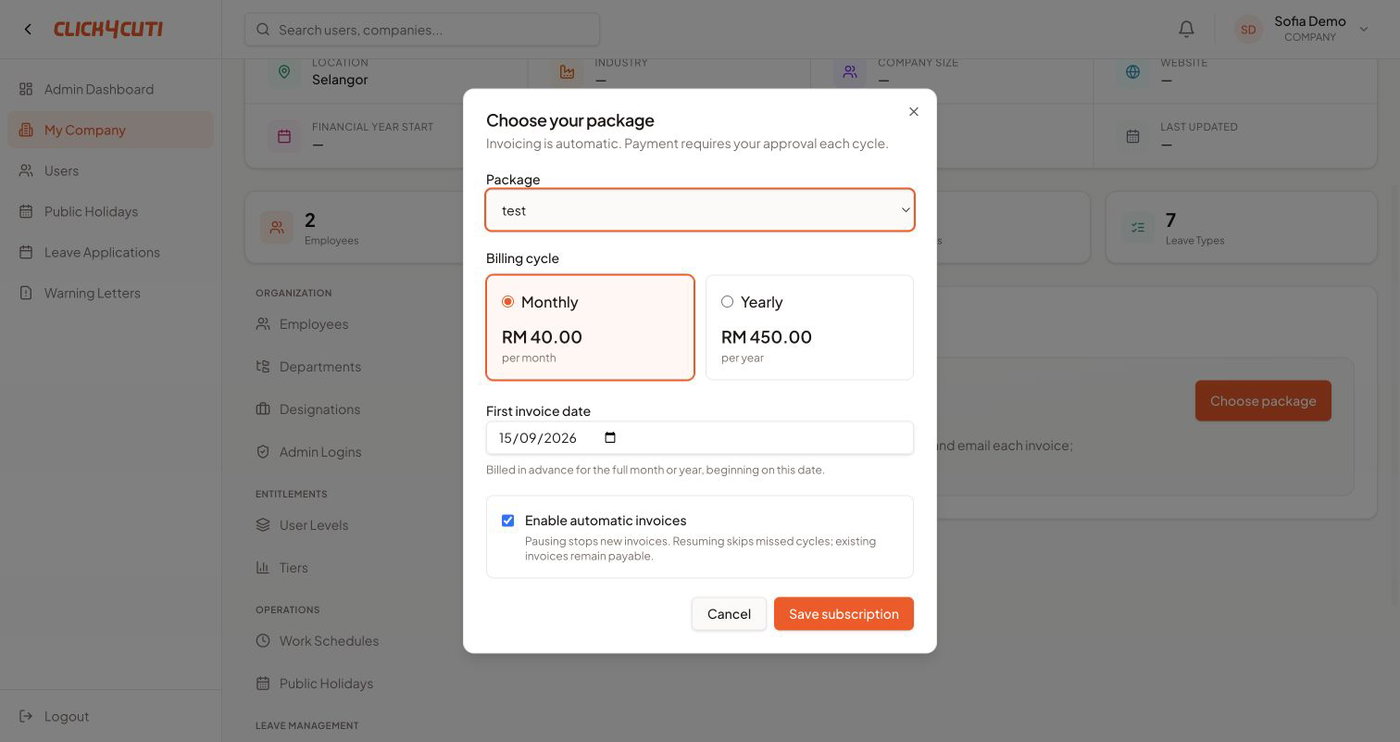
Web: langganan syarikat dan kitaran invois. Buka gambar saiz asal
19. Keselamatan dan penyelesaian masalah
Sebelum Save, sentiasa semak syarikat, pekerja dan tarikh berkuat kuasa.
Pekerja tidak boleh log masuk: semak e-mel, status aktif dan akses yang betul; jangan berikan akaun admin sebagai jalan pintas.
Jenis cuti atau baki salah: semak polisi, jenis yang dipilih, level, tier, tarikh mula kerja dan jadual.
Permohonan tidak sampai kepada manager: semak Approval Matrix dan permohonan Pending yang terkesan.
Butang tiada: semak skop peranan; jangan ubah URL atau guna kelayakan pihak lain.
Untuk perubahan kritikal, catat siapa meminta dan tujuan perubahan. Log keluar selepas penggunaan peranti berkongsi.