Manager: cuti sendiri, permohonan pasukan dan kalendar
Peranan: Manager | Dikemas kini: 15 September 2026 | Draf untuk semakan
Untuk manager yang ditetapkan sebagai pelulus. Role Manager sahaja tidak bermaksud semua rekod syarikat boleh dilihat atau diluluskan. Skop pasukan dan Approval Matrix menentukan akses.
Kandungan
1. Log masuk dan urusan sendiri
2. Web: senarai permohonan pasukan
3. Web: luluskan permohonan
4. Web: tolak dengan sebab
5. Aplikasi: buka dan semak permohonan
6. Aplikasi: hasil keputusan dan pautan lama
7. Kalendar dan privasi pasukan
8. Notifikasi, pertukaran akaun dan masalah biasa
1. Log masuk dan urusan sendiri
Web menggunakan https://app.click4cuti.my/login, sama seperti pekerja. Aplikasi menggunakan akaun kerja manager.
Log masuk dan semak nama serta label MANAGER.
Gunakan Dashboard, My Leaves dan Apply Leave untuk cuti sendiri, bukan Team Requests.
Ikut panduan Pekerja bagi profil, dokumen, baki dan penghantaran cuti sendiri. Permohonan sendiri masih melalui pelulus yang ditetapkan.
Jika Team Requests tiada, minta Company Admin menyemak peranan dan penetapan pelulus.
2. Web: senarai permohonan pasukan
Buka Team Requests. Tab Pending menunjukkan permohonan yang menunggu tindakan anda.
Pilih Pending.
Semak Employee, Leave Type, Start Date, End Date, Duration, Reason dan Status bagi baris tersebut.
Pastikan orang dan tempoh yang hendak diputuskan betul. Jika dokumen wajib belum lengkap, minta pekerja melengkapkannya.
Semak kesan pada jadual pasukan melalui Team Calendar sebelum membuat keputusan.
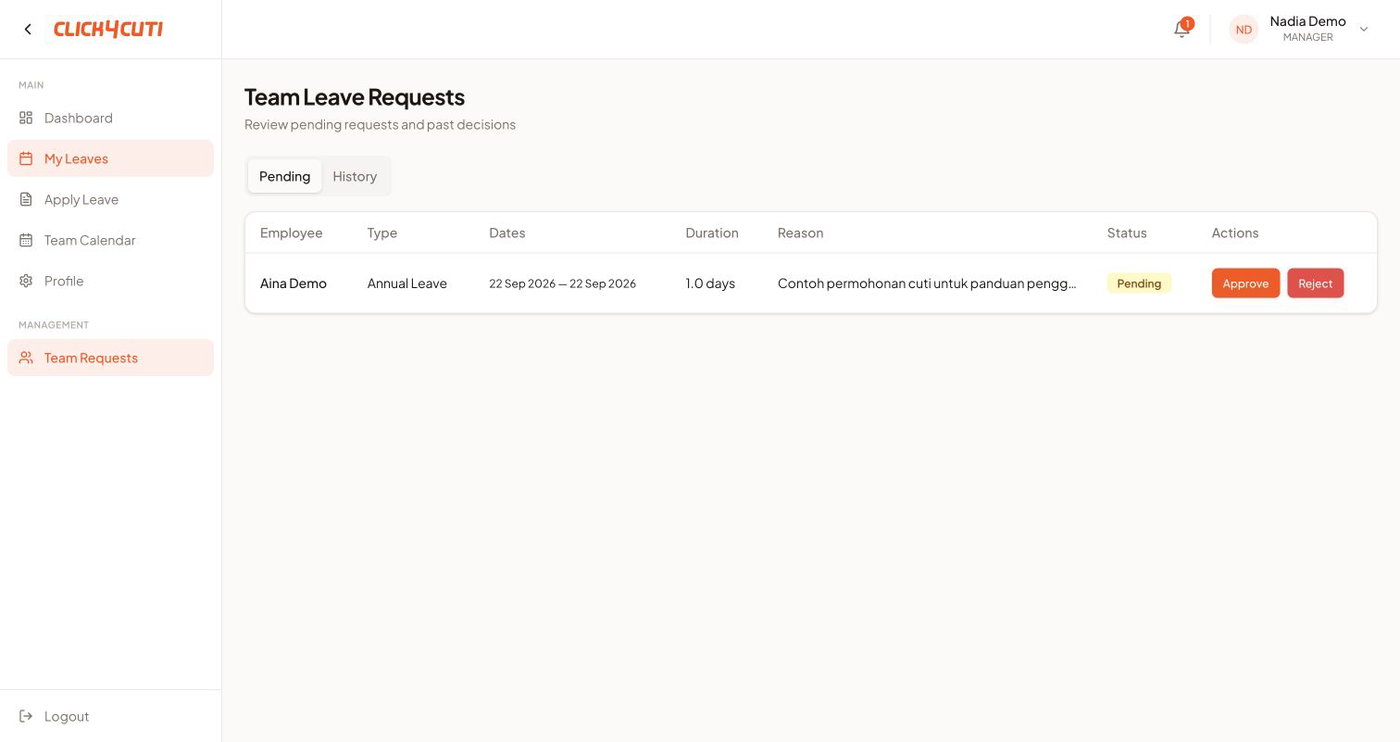
Web: Pending dan tindakan untuk permohonan pasukan. Buka gambar saiz asal
3. Web: luluskan permohonan
Butang Approve pada jadual web membuat keputusan terus.
Baca semua maklumat pada baris terlebih dahulu.
Klik Approve sekali apabila keputusan telah muktamad.
Tunggu makluman Leave approved. Permohonan yang selesai tidak lagi berada dalam Pending.
Buka History dan semak status Approved untuk rekod yang sama.
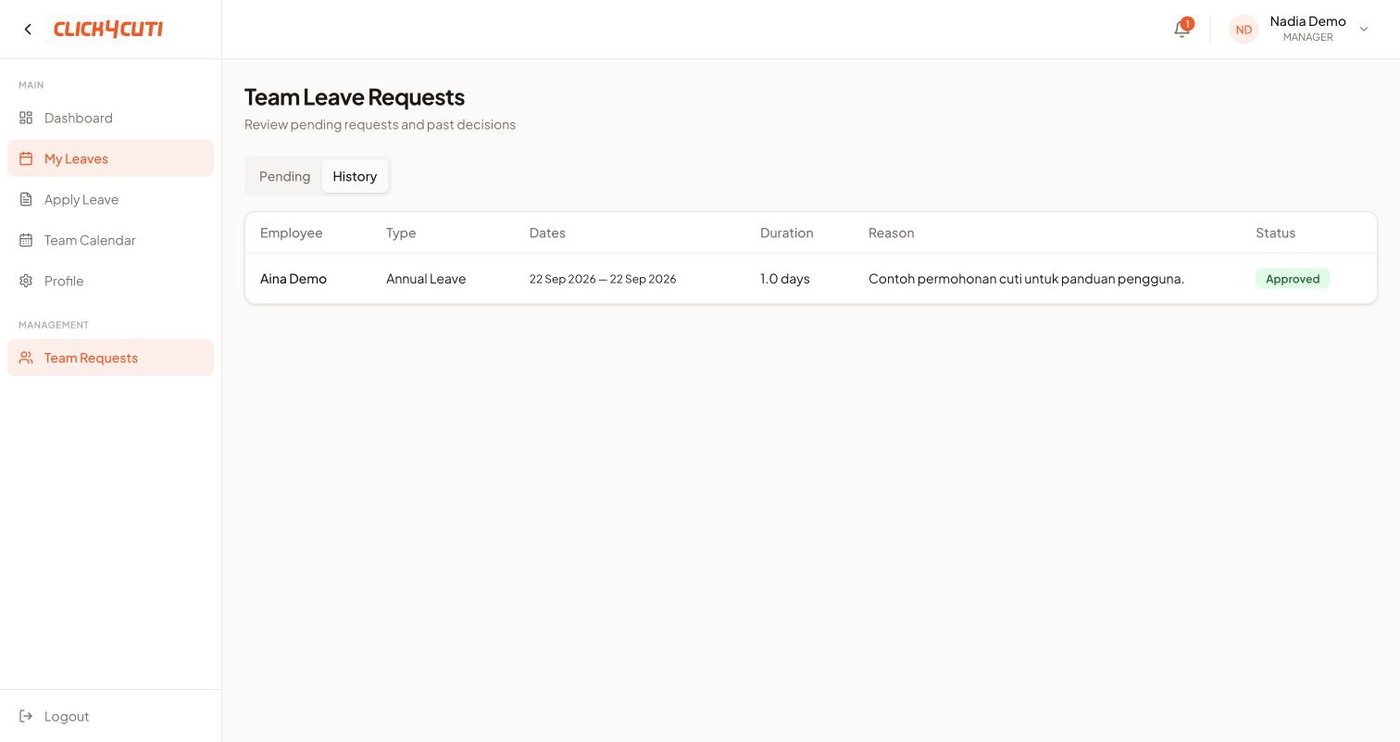
Web: rekod yang selesai dipaparkan dalam History. Buka gambar saiz asal
Perhatian: Jangan menganggap dialog pengesahan akan muncul selepas Approve. Jika sistem menolak kerana dokumen atau polisi, selesaikan syarat tersebut; jangan cuba memintasnya.
4. Web: tolak dengan sebab
Penolakan menggunakan dialog dengan sebab wajib.
Klik Reject pada baris yang betul.
Dalam Reject leave request, semak nama pekerja dan tarikh.
Isi Reason for rejection yang jelas, khusus dan profesional. Jangan masukkan maklumat perubatan atau peribadi yang tidak perlu.
Klik Reject leave untuk mengesahkan. Cancel menutup dialog tanpa menolak.
Semak History selepas keputusan dan pastikan status sesuai.
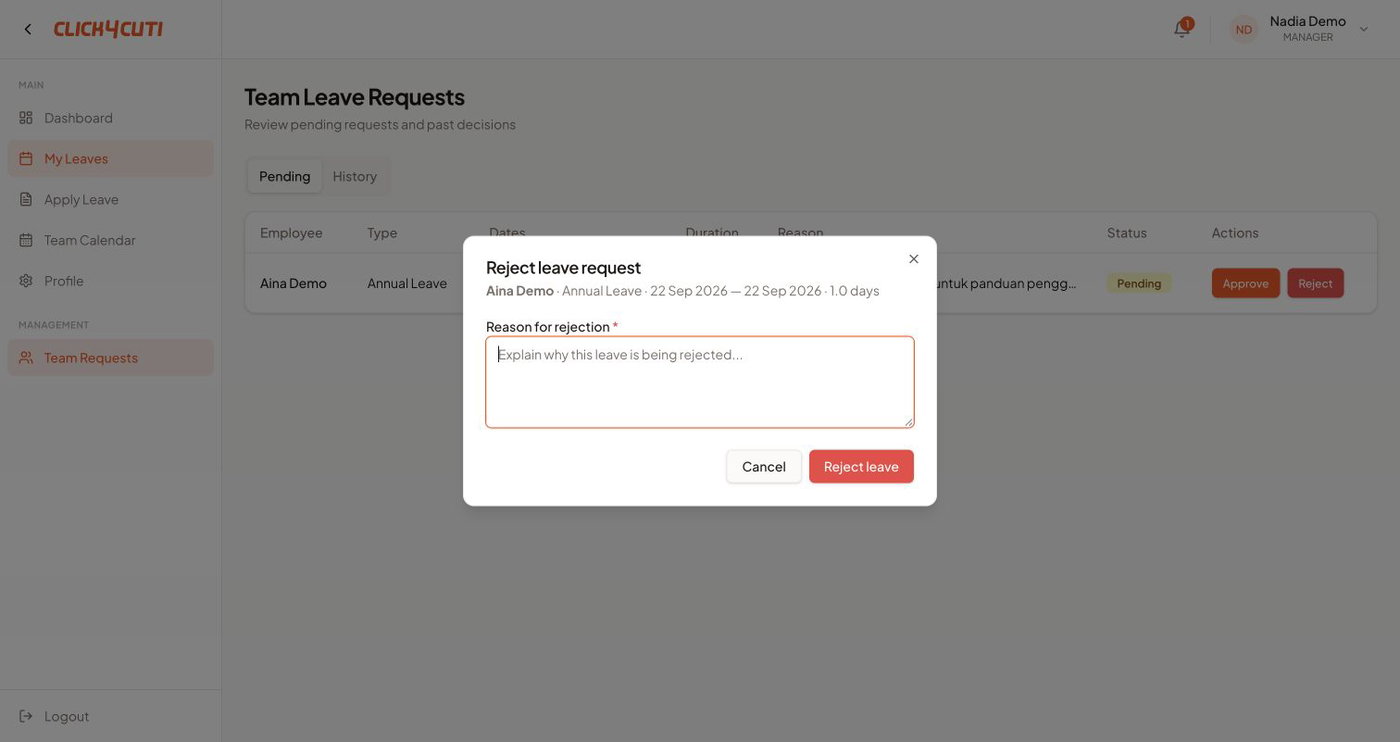
Web: sebab penolakan mesti diisi sebelum pengesahan. Buka gambar saiz asal
5. Aplikasi: buka dan semak permohonan
Gunakan senarai kelulusan pasukan dalam akaun manager, atau tekan notifikasi permohonan yang ditujukan kepada akaun anda.
Pilih permohonan yang masih Pending.
Semak pekerja, jenis cuti, tarikh, jumlah hari, sebab dan lampiran pada butiran.
Tekan pautan dokumen untuk membukanya. Jika dokumen wajib tiada, jangan menganggap permohonan sudah lengkap.
Gunakan Approve atau Reject mengikut keputusan. Penolakan memerlukan remarks; baca pengesahan yang dipaparkan.
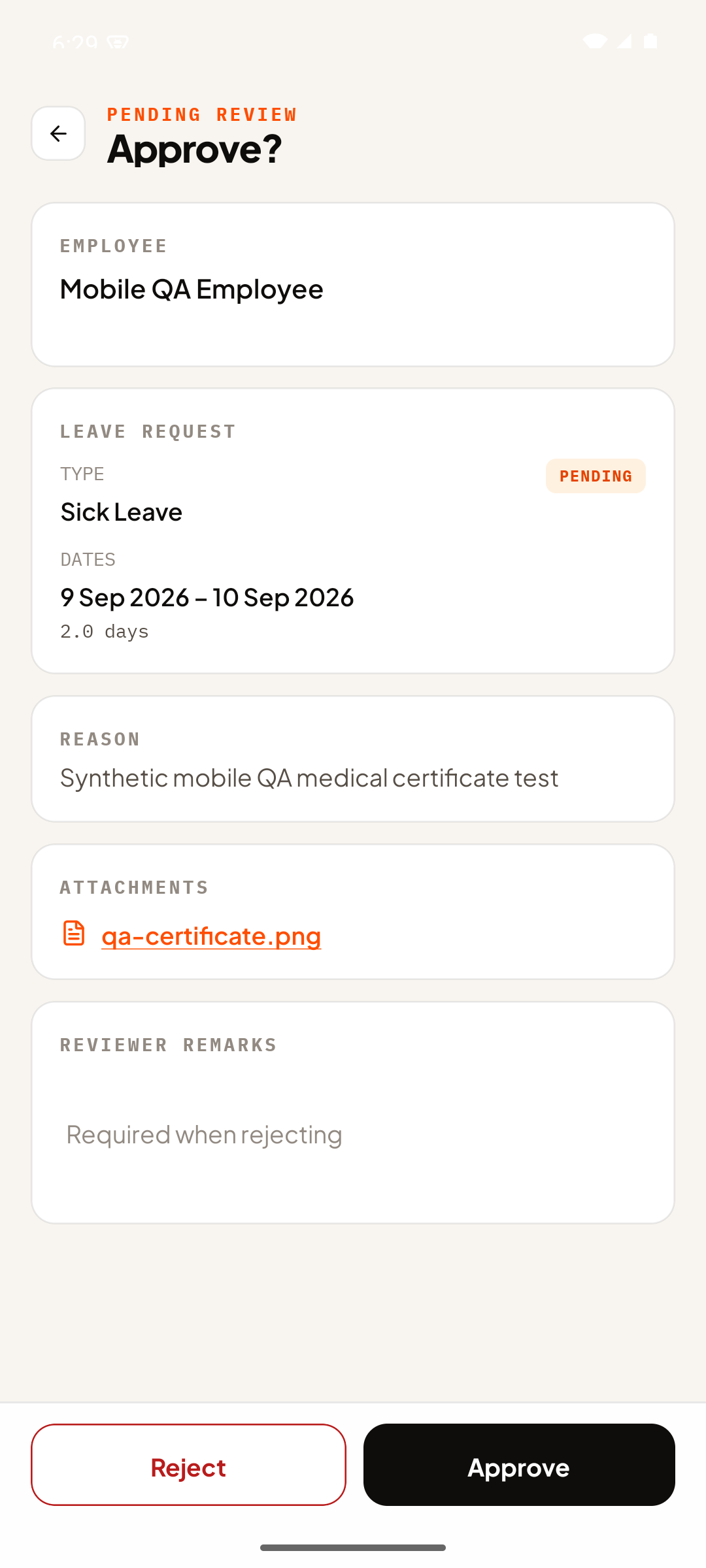
Aplikasi: senarai permohonan untuk manager. Buka gambar saiz asal
6. Aplikasi: hasil keputusan dan pautan lama
Status permohonan, bukan notifikasi lama, menentukan tindakan yang masih dibenarkan.
Selepas keputusan, buka semula rekod untuk menyemak status terkini.
Rekod selesai sepatutnya dibaca sahaja. Jangan cuba meluluskan kali kedua apabila tindakan telah selesai.
Jika pautan daripada e-mel/notifikasi meminta log masuk, gunakan akaun penerima yang betul.
Jika pautan tidak boleh dibuka atau memaparkan tindakan lama, muat semula/buka semula aplikasi dan laporkan rekod serta masa kejadian kepada sokongan.
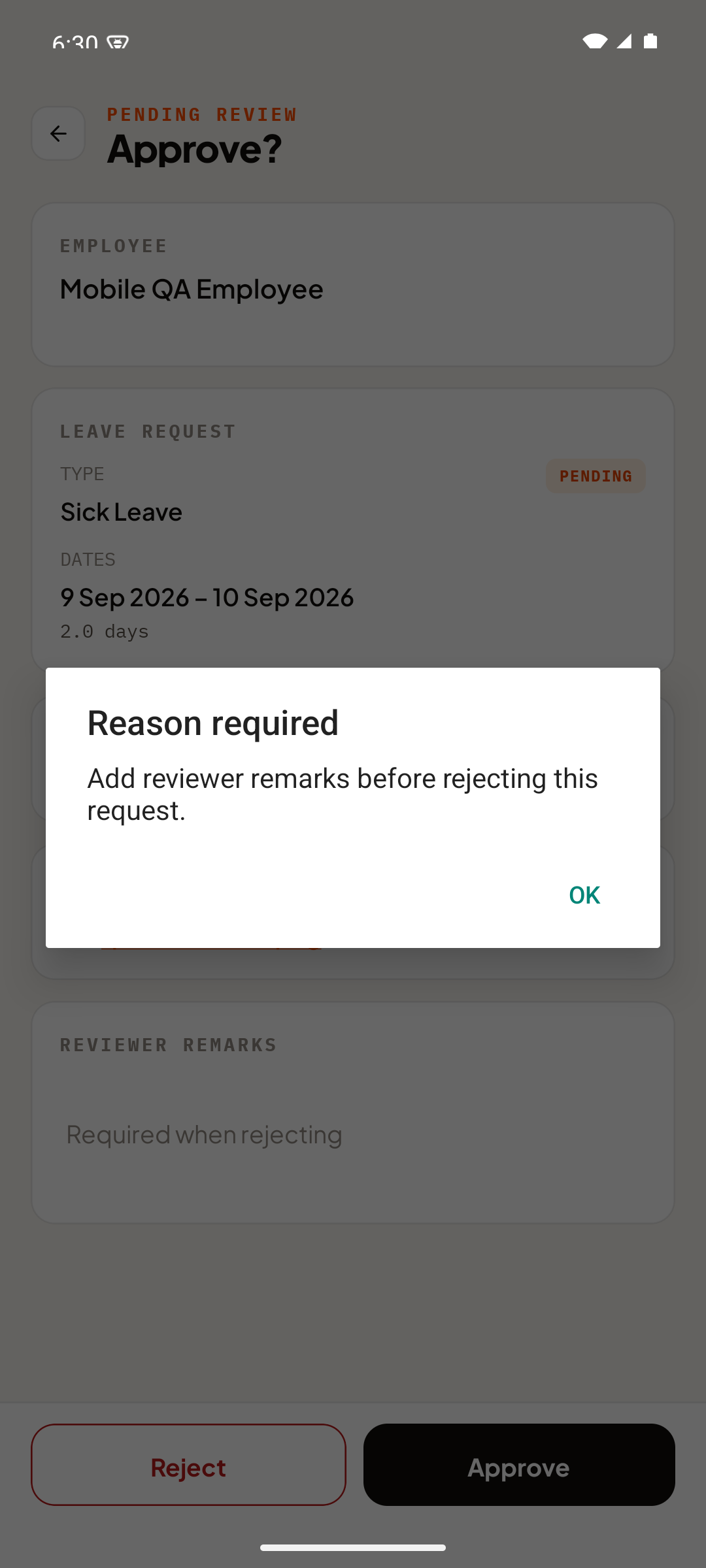
Aplikasi: butiran permohonan sebelum keputusan. Buka gambar saiz asal
7. Kalendar dan privasi pasukan
Team Calendar menunjukkan cuti diluluskan dalam skop yang dibenarkan, bukan kehadiran langsung.
Di web, buka Team Calendar. Pilih bulan dan tarikh.
Gunakan Calendar untuk gambaran hari; List untuk membaca rekod. Today kembali ke tarikh semasa.
Bandingkan orang yang bercuti dengan keperluan operasi sebelum keputusan; Pending belum dikira sebagai cuti diluluskan.
Jangan menyebarkan sebab cuti atau dokumen perubatan kepada pasukan. Akses manager ialah untuk tugas kelulusan, bukan kebenaran perkongsian umum.
8. Notifikasi, pertukaran akaun dan masalah biasa
Gunakan akaun manager sendiri pada setiap peranti.
Jika permohonan tiada, semak Pending/History, syarikat dan penetapan pelulus dengan Company Admin.
Jika permohonan sudah diputuskan oleh pihak lain, rujuk status terkini dan jangan ulang tindakan.
Jika kelulusan gagal, baca mesej berkaitan dokumen, polisi atau hak akses. Simpan rujukan untuk HR tanpa berkongsi fail sensitif.
Log keluar melalui Logout di web atau Me > Sign out di aplikasi. Pastikan skrin log masuk sebelum orang lain menggunakan peranti.
Jika data atau push pengguna terdahulu masih kelihatan, berhenti membuka rekod tersebut dan laporkan kepada sokongan.